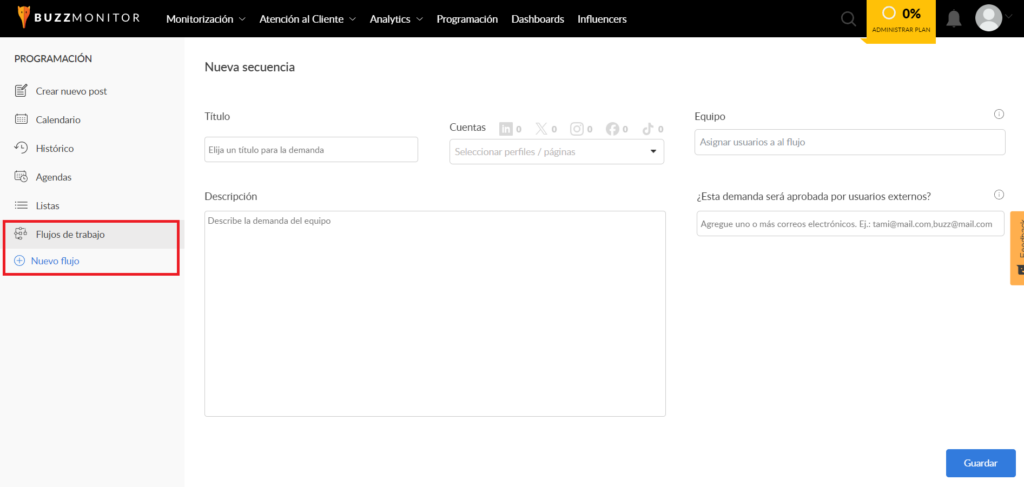
Una buena herramienta de programación de contenido puede automatizar, centralizar y agilizar la publicación de post de una marca en las redes sociales, ya que al programarlos posts previamente para todas las redes desde una sola plataforma, el analista tiene más recursos para organizar su trabajo, ¡y más tiempo libre!
Con el módulo de Programación de Buzzmonitor, es posible registrar perfiles de Facebook, Instagram, LinkedIn y TikTok para gestionar los contenidos publicados en cada una de las redes desde un único lugar, tanto en formatos de imagen como de vídeo y en Instagram Reels.
Lee en este artículo cómo hacerlo:
Primeros pasos: vincula tus cuentas a Buzzmonitor
Antes de comenzar es necesario registrar las cuentas de las redes sociales en configuraciones en Buzzmonitor.
- Haz click en el ícono del engrane en la esquina superior derecha de la página de Buzzmonitor y selecciona la opción de configuraciones, después haz click en la opción “Agregar cuenta de…” Buzzmonitor solicitará que coloques el login y contraseña de la cuenta para validar el acceso.
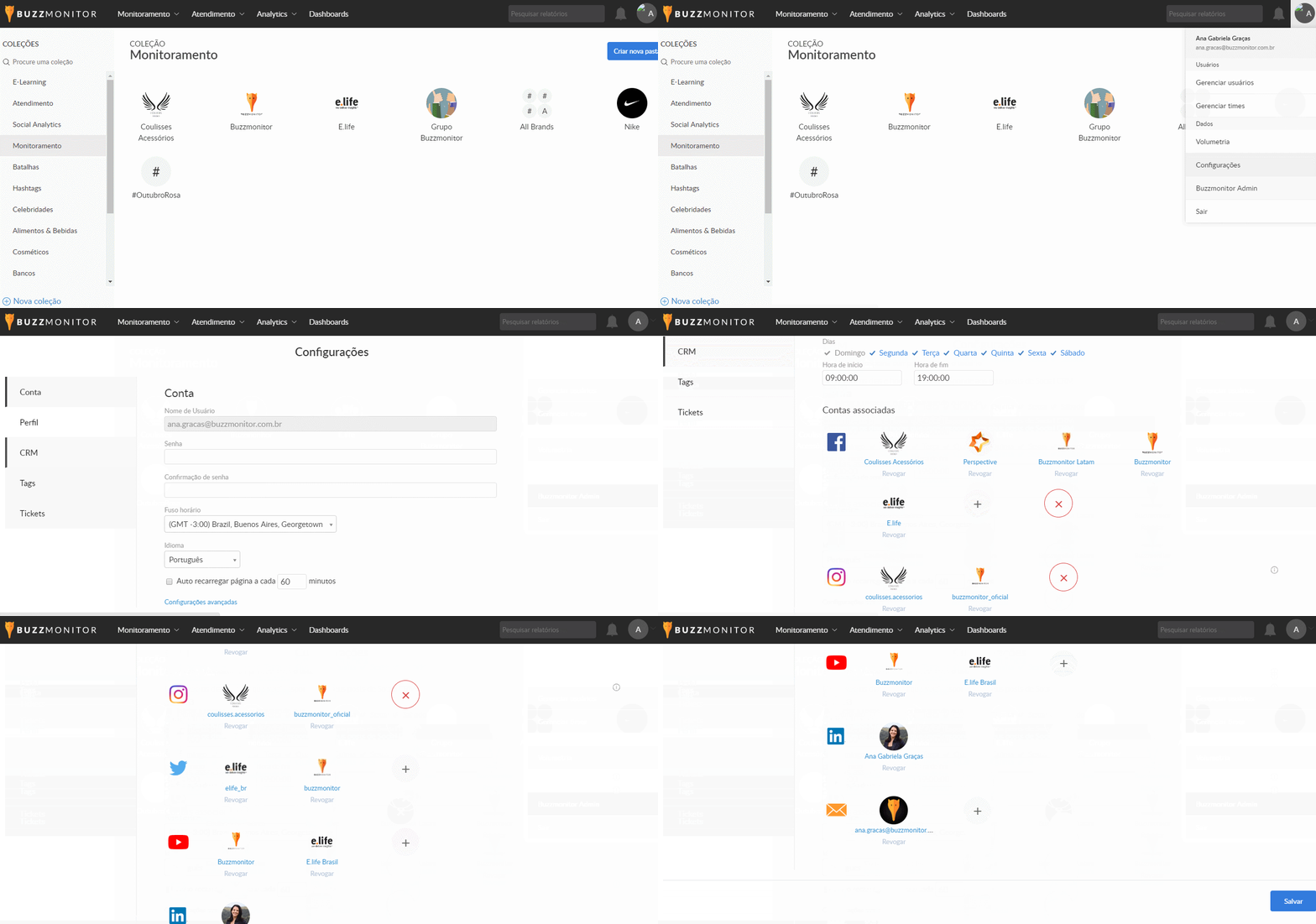
¡Listo! Automáticamente tus cuentas de redes sociales estarán sincronizadas a Buzzmonitor y podrás comenzar a programar posts.
Si aún tienes dudas, aquí te dejo los pasos para sincronizar todas tus redes sociales con Buzzmonitor.
Programar un post con Buzzmonitor
Ve al módulo de Programación de Buzzmonitor. Aparecerá una pantalla con las cuentas que has registrado en Configuraciones, junto con los campos para ingresar las publicaciones que deseas programar.
Selecciona la cuenta donde deseas realizar la publicación. Solo tienes que hacer clic en la cuenta correspondiente y escribir el contenido de tu publicación. Una vista previa del post aparecerá a la derecha.
Puedes agregar imágenes o vídeos a tus publicaciones, solo tienes que hacer clic en «Añadir Midia». En Facebook y Twitter, puedes elegir la portada de la publicación. En los vídeos de reels de Instagram y TikTok, la portada siempre será el primer fotograma del vídeo. Por lo tanto, recomendamos insertar la imagen deseada en un solo fotograma inicial.
Para mencionar a un usuario o marca en TikTok, puedes usar @nombre-de-usuario. En Facebook e Instagram, hay dos campos: «Mencionar Usuario» y «Mencionar Producto» debajo de «Añadir Midia». Actualmente, LinkedIn no permite la mencionar debido a limitaciones de la API.
Para insertar enlaces que aparezcan como miniaturas en la publicación, haz clic en el elemento www. También puedes acortar enlaces incluidos en el cuerpo del texto; para ello, haz clic en el ícono de enlace debajo del cuadro de texto.
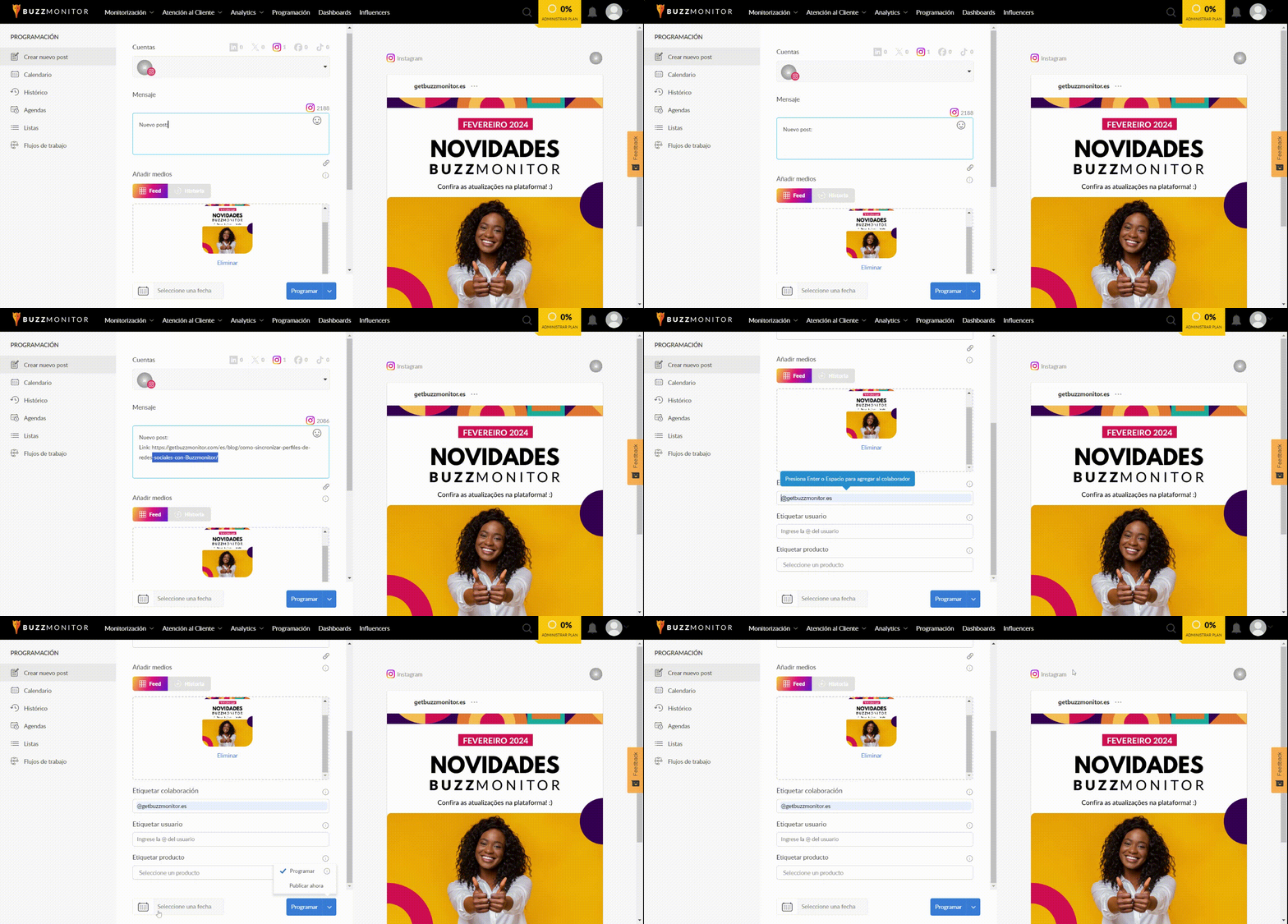
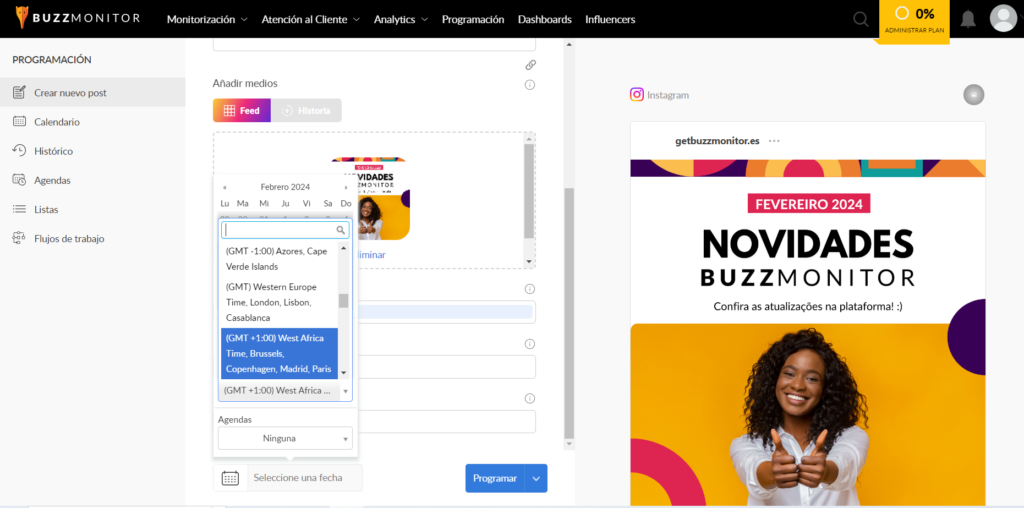
Si deseas puedes elegir publicar en ese mismo momento o si prefieres programar la publicación. Para programar publicaciones, simplemente haz clic en «Programar» para una hora futura. Recuerda seleccionar el huso horario de tu región.
NOTA: No es posible programar publicaciones retroactivas.
Consejo: ¡mira cómo programar publicaciones con segmentación de audiencia!
Además, es posible seleccionar varias cuentas para realizar una misma publicación, siempre y cuando los formatos de archivo sean compatibles con los admitidos por cada red social y, sobre todo, si las publicaciones cumplen con la cantidad de caracteres de cada red.
Si tienes dudas sobre los formatos de medios admitidos para cada red social, simplemente pasa el cursor sobre el ícono de información junto a «Mídia».
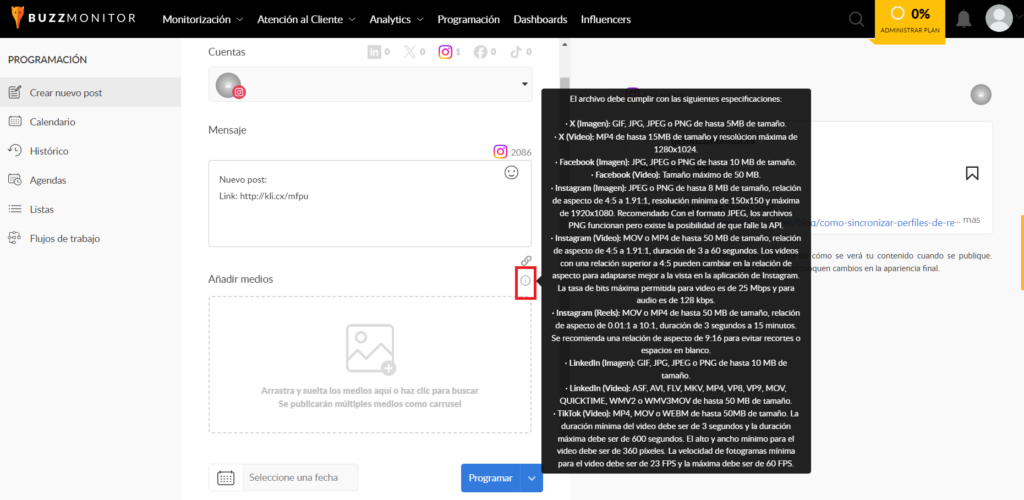
¿Qué es posible publicar en cada red social?
Para imágenes en Facebook:
- Los formatos permitidos son JPG, JPEG y PNG.
- La anchura y altura en las publicaciones de Facebook son bastante flexibles, pero se recomienda utilizar imágenes con una anchura entre 600 píxeles y 1080 píxeles para lograr la mejor visualización en dispositivos de alta resolución.
- El tamaño máximo es de 10MB.
Observación: Ahora es posible agregar una publicación al Facebook Creator Studio, lo que permite la promoción directa del post desde la Programación.
Para ello, simplemente habilita la función «Publicación promovida». Cuando esta función esté habilitada, no será posible realizar ediciones en el post a través de Buzzmonitor.
Si la modificación es realmente necesaria, el usuario tendrá que acceder directamente a Facebook para cambiar el contenido del post o utilizar cualquier otra funcionalidad del Creator Studio.
Todas las publicaciones que crees con el Creator Studio también aparecerán en el historial de programaciones. Si deseas obtener el enlace de la publicación, simplemente haz clic en «ver detalles» y luego en «ver original».
Para vídeos en Facebook:
- El tamaño máximo es de 50MB.
Importante: Programación de Buzzmonitor también ofrece la opción de agregar un título y un archivo de subtítulos para publicaciones con videos destinadas a Facebook.
Este recurso aparece junto al archivo de medios solo cuando se agrega un video para Facebook. El nombre y el formato del archivo deben seguir el siguiente ejemplo: nomedoarquivo.pt_MX.srt
Nota: El «MX» que aparece en el archivo significa el país de origen, que en el ejemplo es México. Si fuera Estados Unidos, por ejemplo, sería US.
Tik Tok
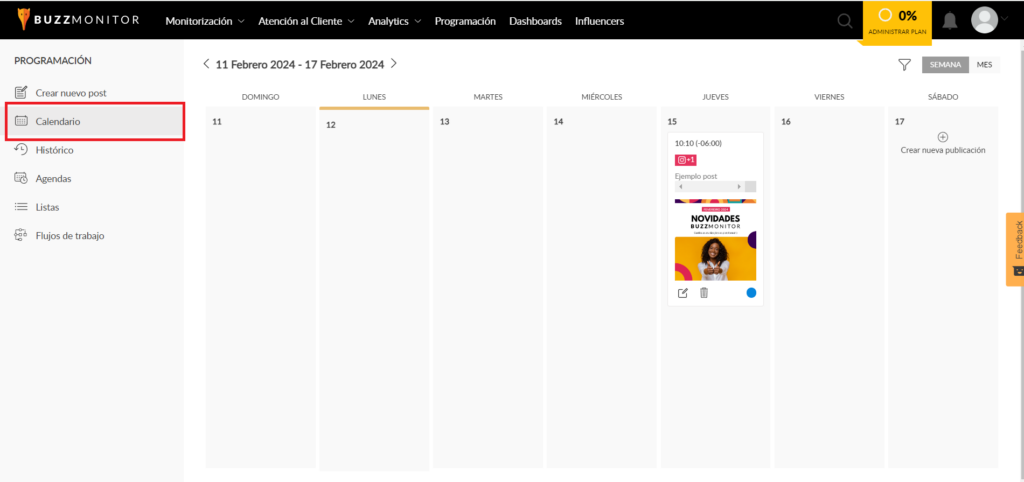
Calendario
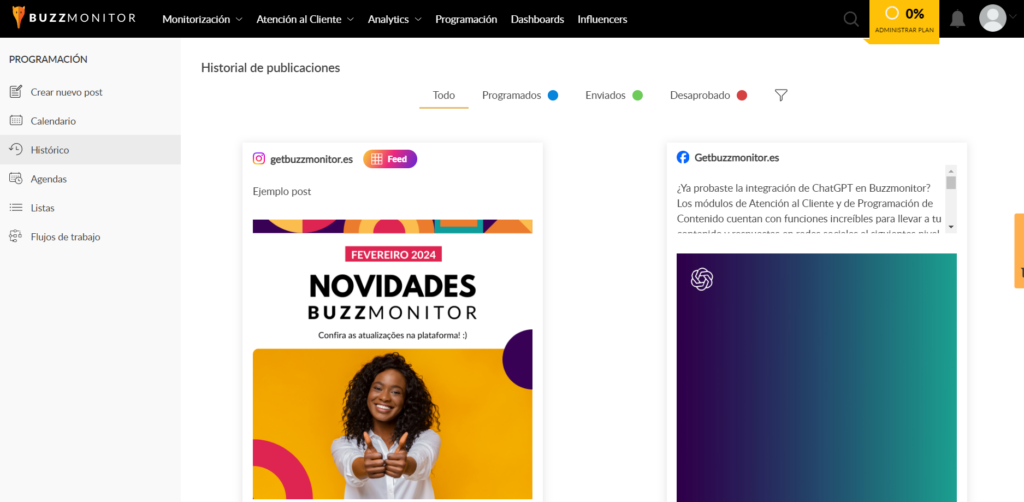
Histórico
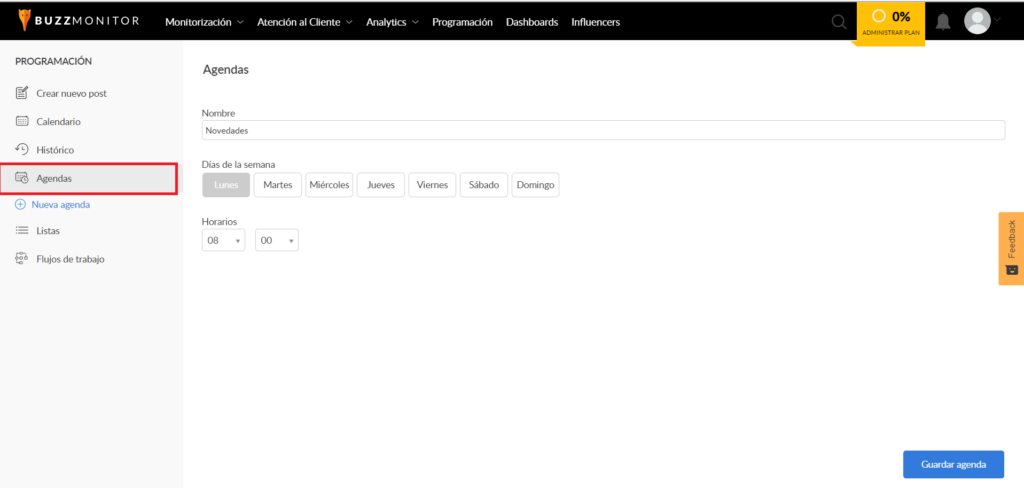
Agendas
Listas
Flujos de publicación