

Se sua empresa usa o inbox do Facebook para atender clientes, é importante acompanhar os dados sobre o volume de informações recebidas. Isso ajudará sua marca a ter insights sobre seu público e também identificar pontos a serem melhorados na performance do seu time.
Criamos alguns relatórios para te inspirar, confira!
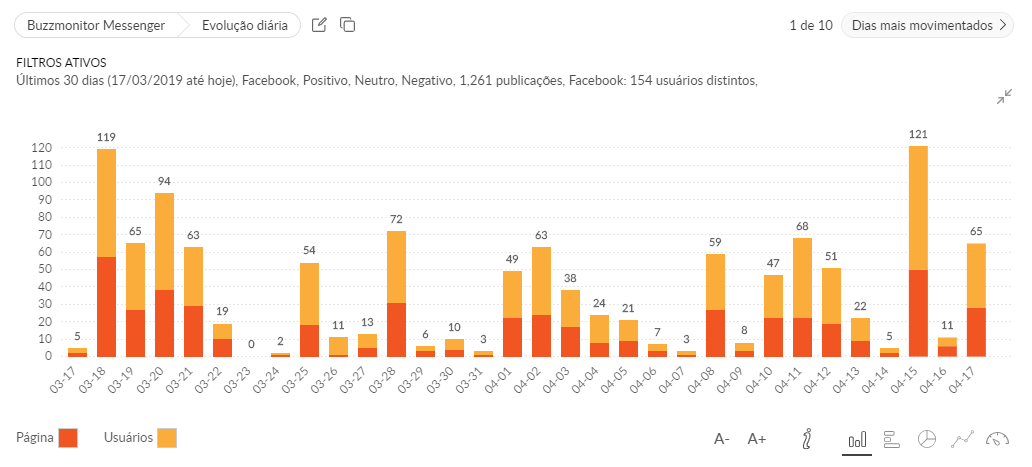
1. Volume de mensagens trocadas ao longo do período no inbox
O relatório mostra quantas mensagens foram recebidas pela página e quantas foram enviadas em resposta aos usuários em cada dia do período.
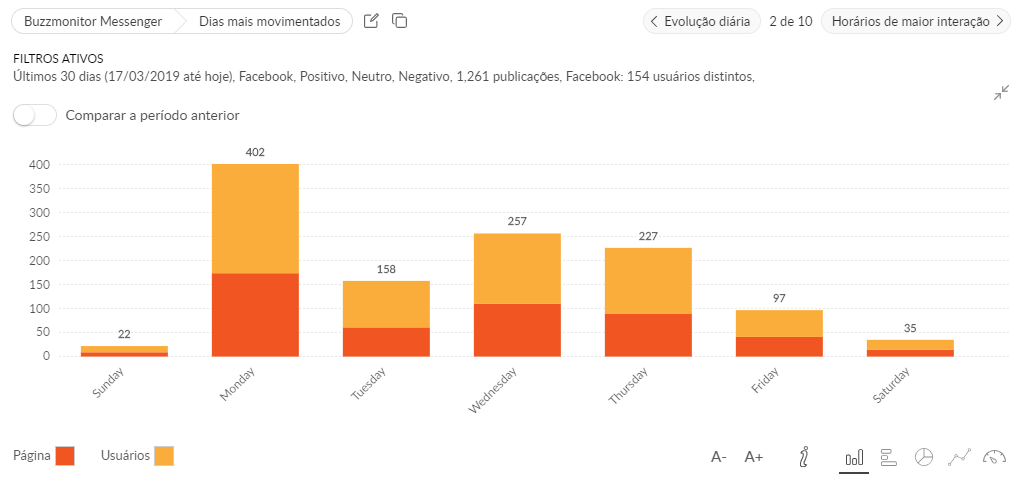
2. Dias da semana com maior volume de interações
Importante para acompanhar em quais dias da semana sua marca recebe mais mensagens e preparar sua equipe para realizar o atendimento adequado.
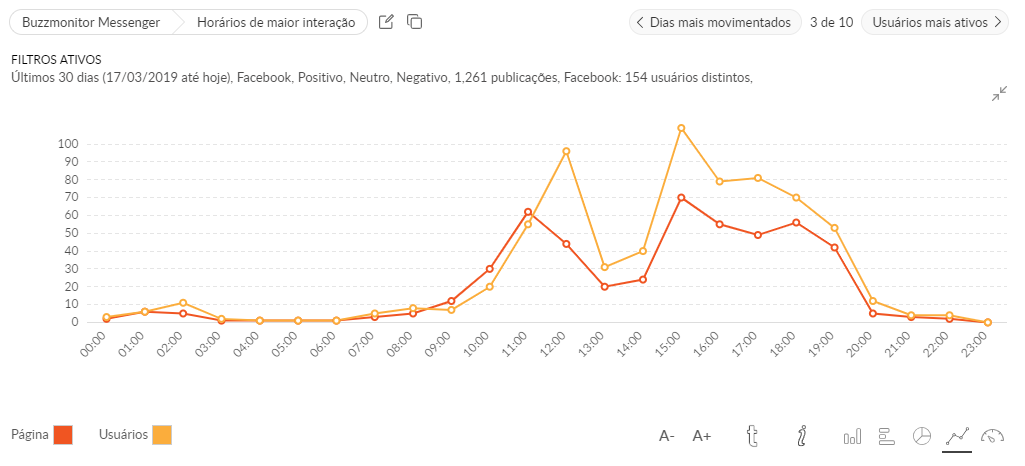
3. Horários de maior interação
O relatório mostra em quais horários do dia sua empresa recebe mais mensagens. No caso, os picos acontecem às 12h e às 15h, sendo importante ter um responsável pelo atendimento ativo nestes horários.
Dica: cruze as informações dos dias da semana com mais interações e os principais horários para descobrir em quais períodos sua marca recebe mais mensagens.
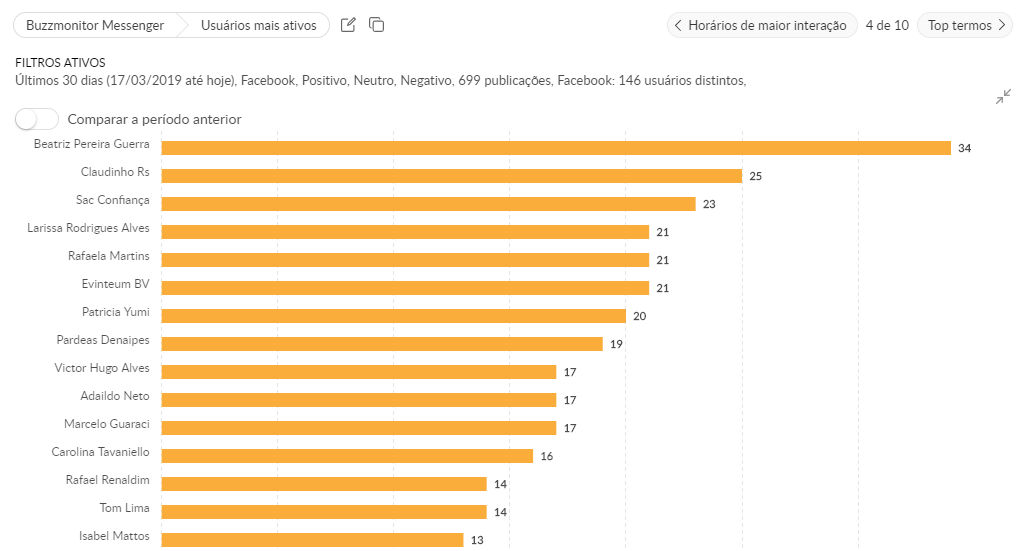
4. Usuários mais ativos
Importante acompanhar quais clientes costumam falar com frequência com sua marca e qual o volume de mensagens enviadas por ele. Este relatório oferece insights sobre quem é seu público e como o atendimento pode ser melhorado.
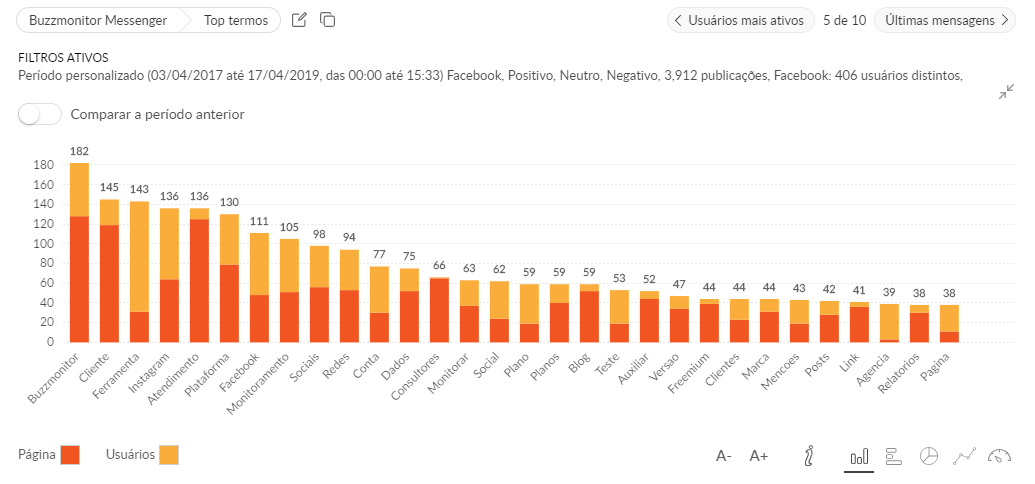
5. Termos mais citados nas mensagens
Sobre quais assuntos seus clientes têm mais dúvidas? E quais seus principais interesses? Este relatório mostra.
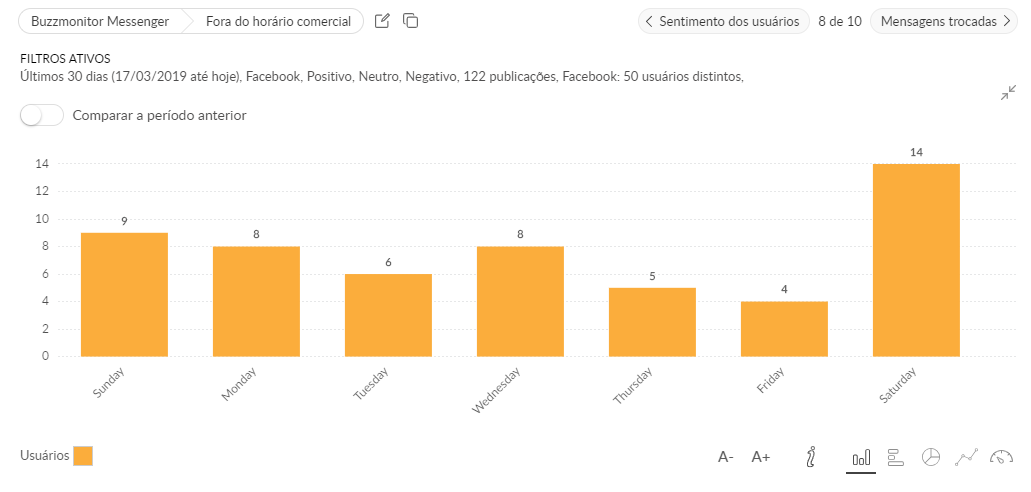
6. Mensagens recebidas fora do horário comercial
É preciso estar atento se seu time está ativo no mesmo horário que seus clientes. Se há um grande volume de mensagens recebidas fora do horário comercial, talvez seja preciso repensar a janela de atendimento para otimizar o SLA do seu time.
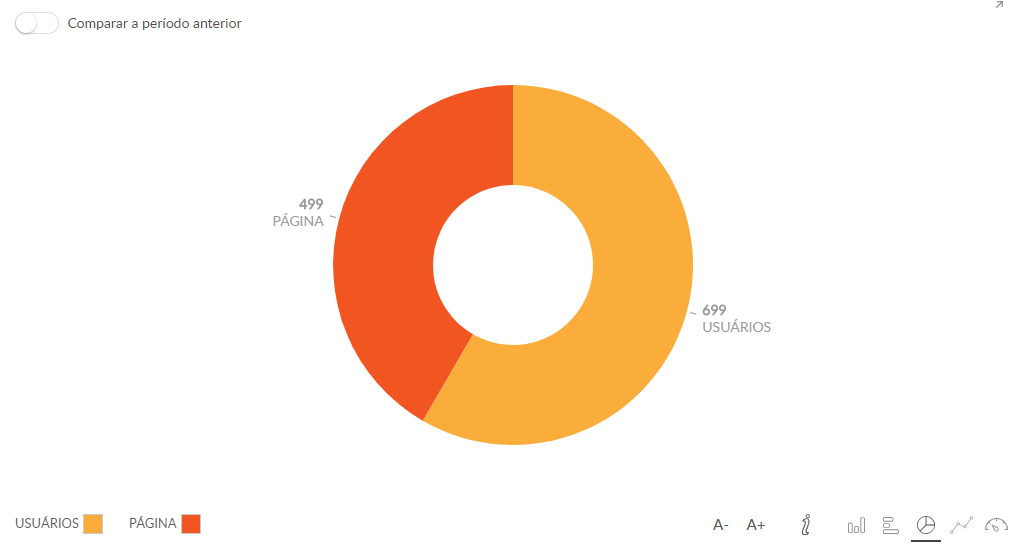
7. Volume de mensagens enviadas x mensagens recebidas
Acompanhe quantas mensagens foram enviadas pela sua marca para os internautas e quantas foram recebidas no inbox da sua página.
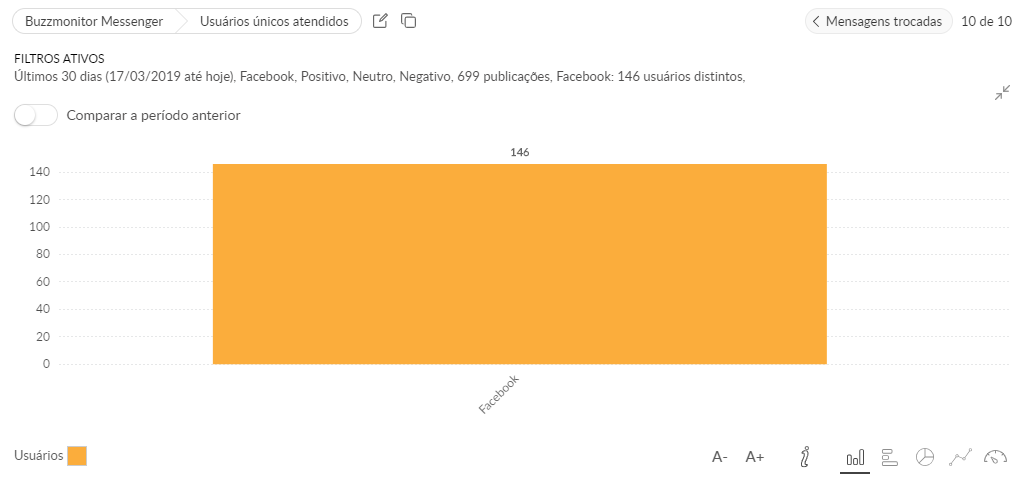
8. Usuários únicos atendidos no período
O relatório mostra quantos clientes entraram em contato com sua página no período selecionado. No caso, 146 internautas enviaram mensagens para o inbox da marca nos últimos 30 dias.
Como monitorar o inbox da sua marca?
1. Para acompanhar o buzz de mensagens recebidas no inbox da sua empresa é necessário que você seja administrador da página e sincronize sua conta de Facebook ao Buzzmonitor.
Ao realizar a sincronização, automaticamente a página da marca será vinculada ao CRM do Buzzmonitor e você poderá começar a monitorar as mensagens recebidas via inbox.
Veja no vídeo abaixo como sincronizar o Facebook ao Buzzmonitor:
2. Depois, basta criar um novo relatório e em Fontes ir até a parte Páginas do Facebook e selecionar a opção Private Messages ao lado do nome da sua página.
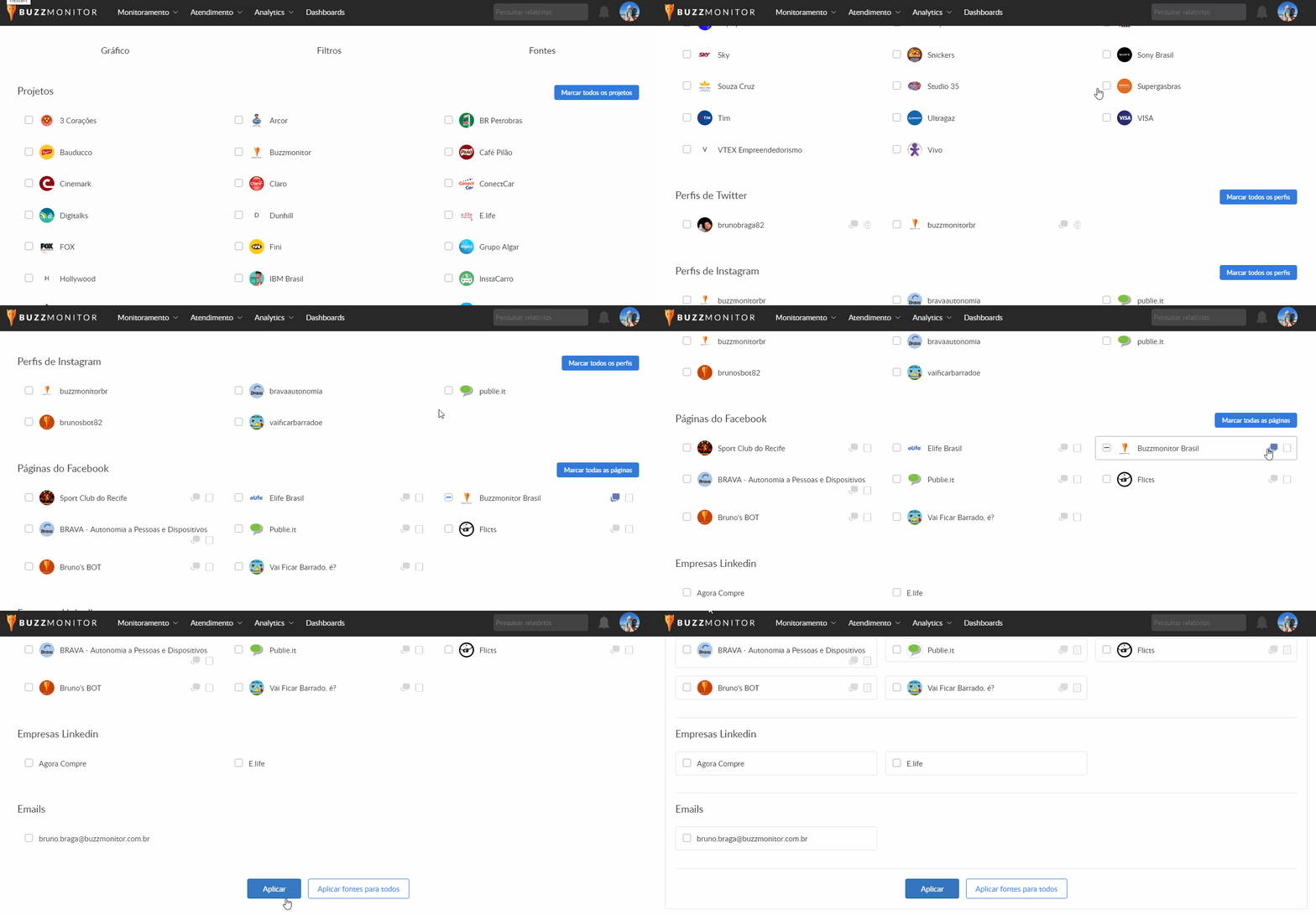
Pronto! Agora seus relatórios mostrarão todas as informações sobre o inbox da sua marca. Basta configurar os filtros e as opções para o gráfico de acordo com o que você deseja monitorar e analisar o atendimento feito pela sua empresa neste canal.
Crie um dashboard real-time com os relatórios do seu atendimento
1. Clique em Dashboards e depois em Novo dashboard. Selecione os relatórios que você deseja visualizar no dashboard e clique em Salvar.
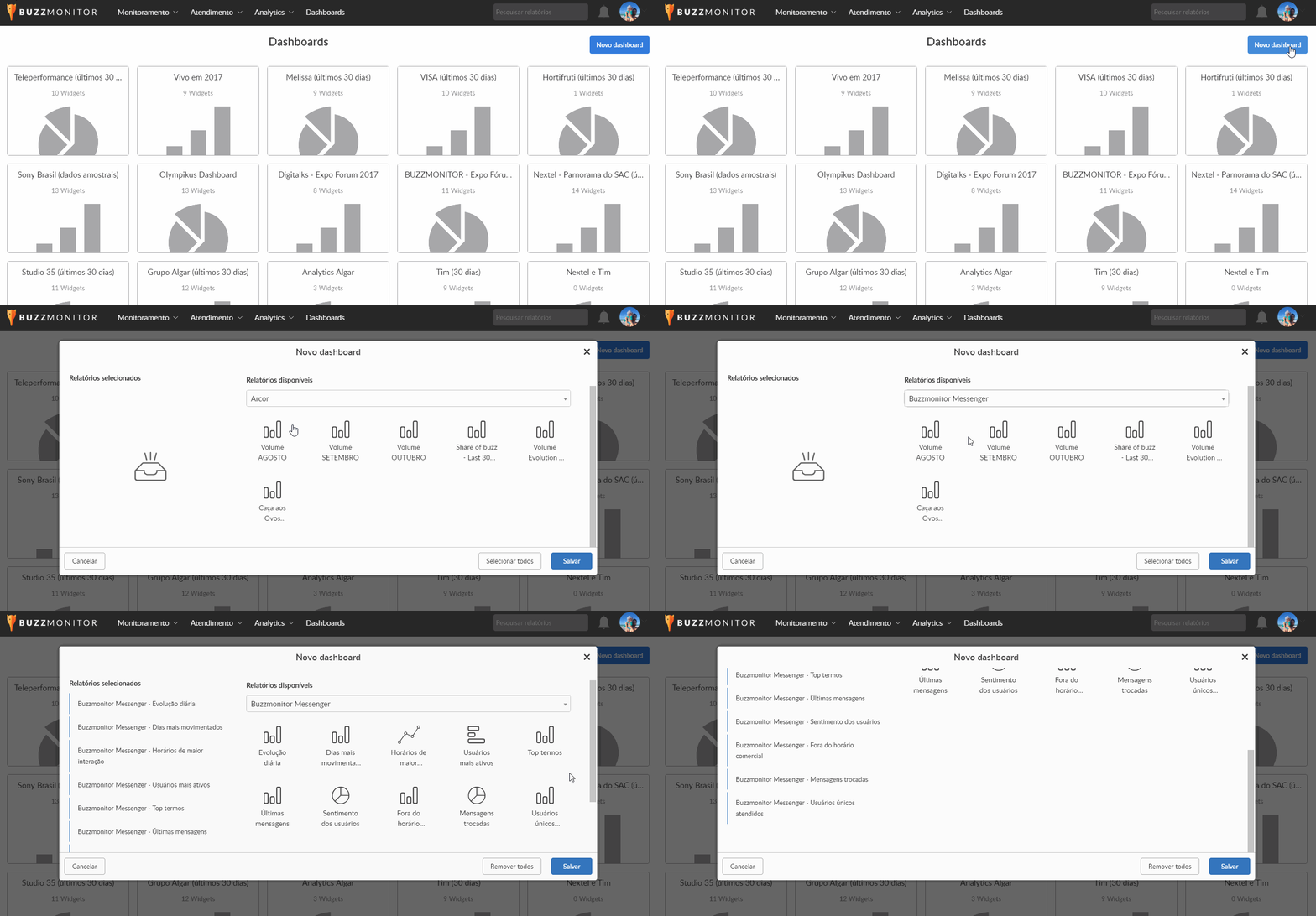
Veja aqui como otimizar suas apresentações de relatórios de social media com um dashboard.
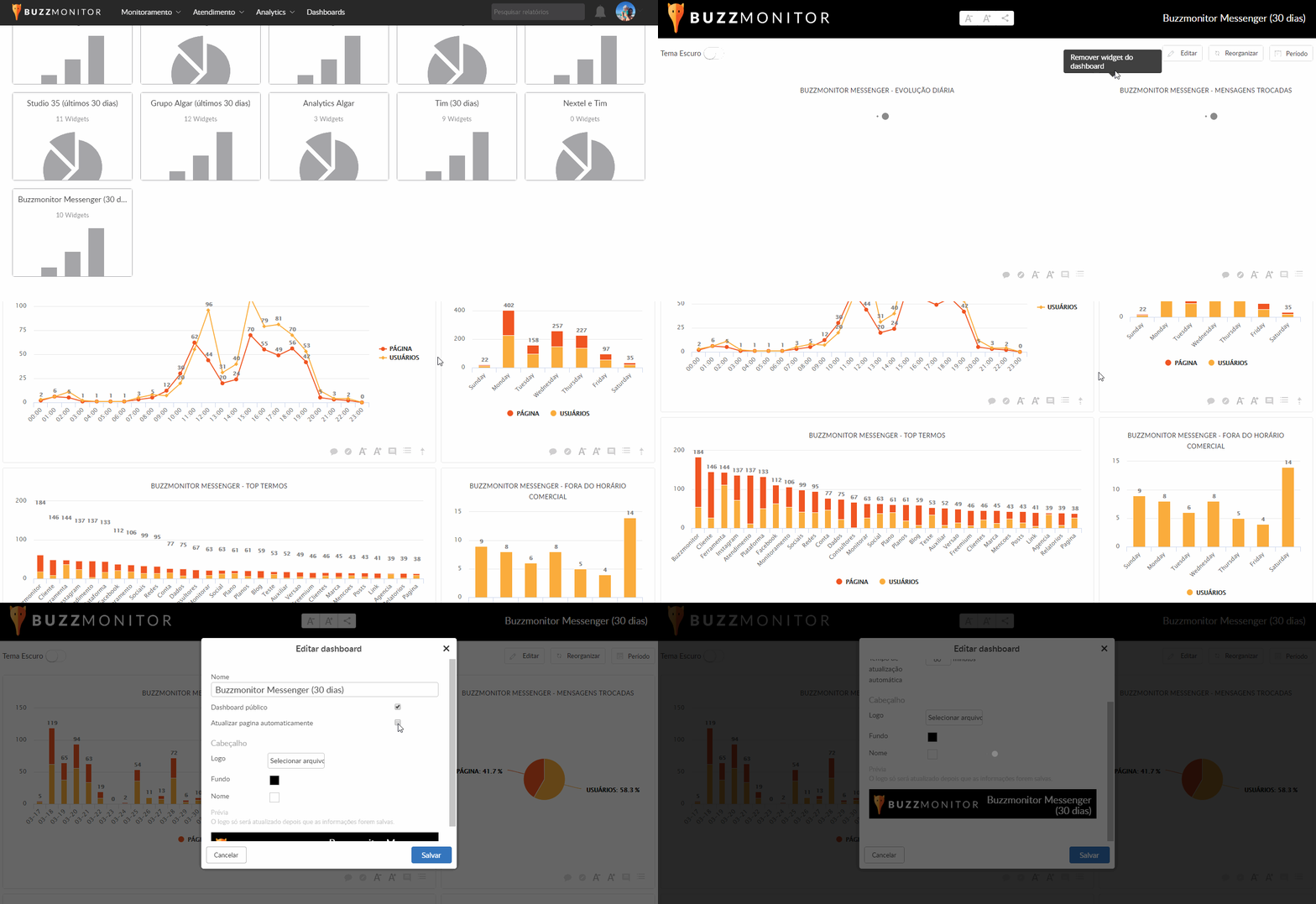
2. Clique na nova pasta criada e pronto! Todos os relatórios aparecerão no seu dashboard.
Lembre-se de ativar a atualização automática do dashboard em Editar para as informações serem mostradas em real-time.
Gostou? Inscreva-se para receber nossos conteúdos