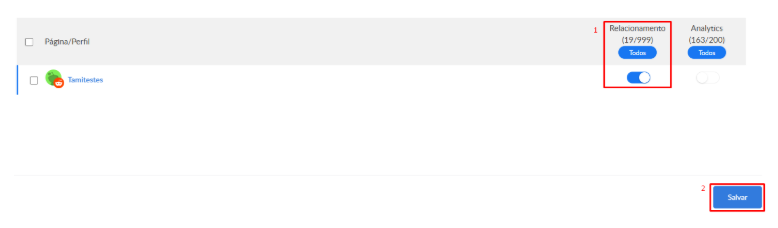
Para realizar a revalidação dos acessos de Facebook e/ou Instagram, basta seguir o procedimento abaixo. Lembrando que é necessário que você tenha acesso a um perfil de Facebook que administre todas as páginas que deseja sincronizar.
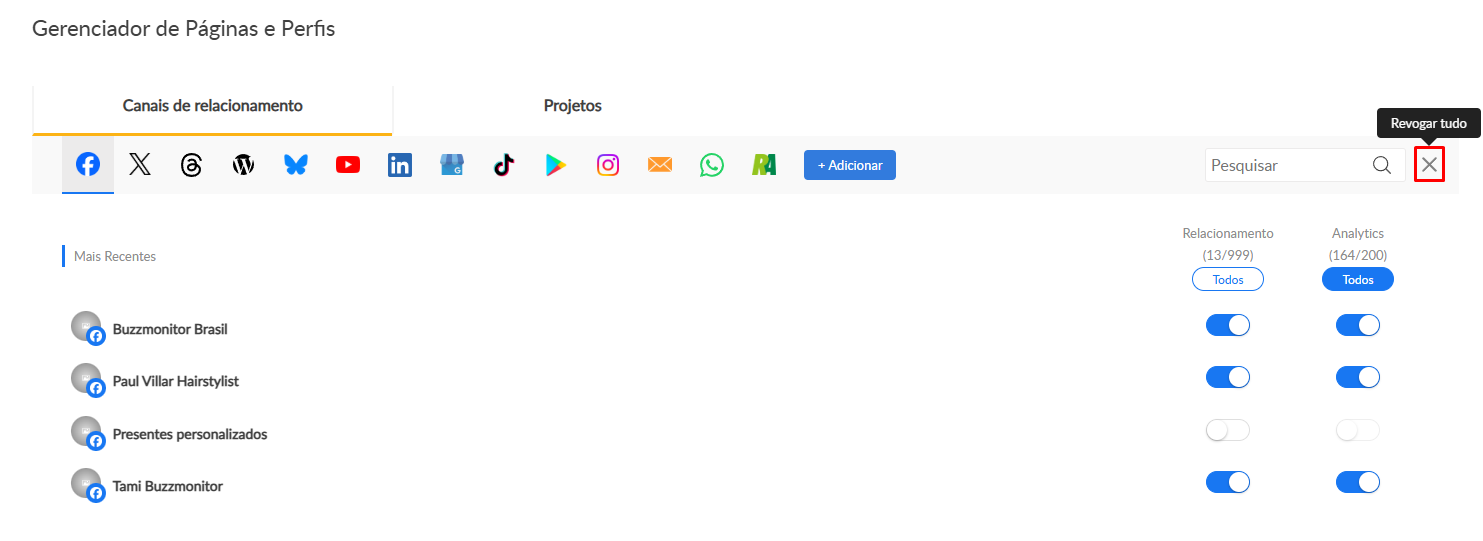
1 – Acesse este link dentro da Buzzmonitor, clique no ícone do Facebook e clique no X (REVOGAR TUDO) no canto direito da tela. Fique tranquilo que nenhum dado será perdido, quando você sincronizar novamente, todos os dados voltarão!
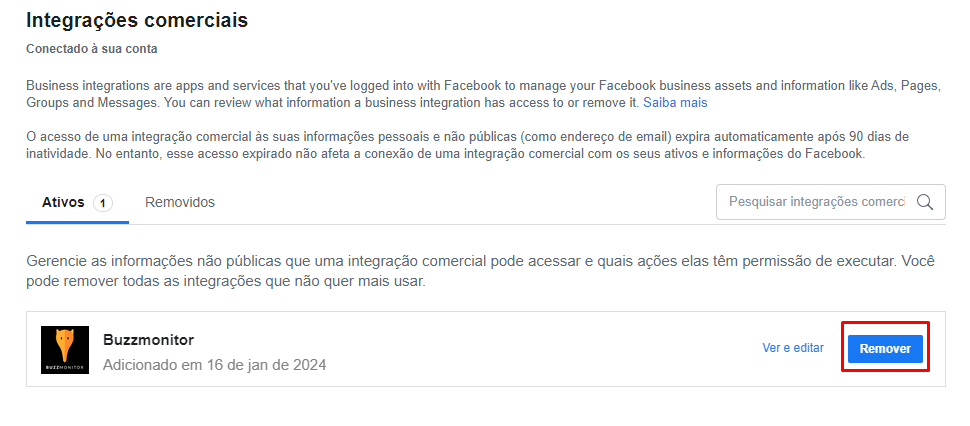
2 – Faça login no perfil do Facebook que tenha os acessos administrativos das páginas e perfis que deseja reconectar, acesse este link e clique em Remover na linha do aplicativo da Buzzmonitor (caso o ícone da Buzzmonitor não apareça, esta etapa já está resolvida e é só seguir para a terceira etapa).
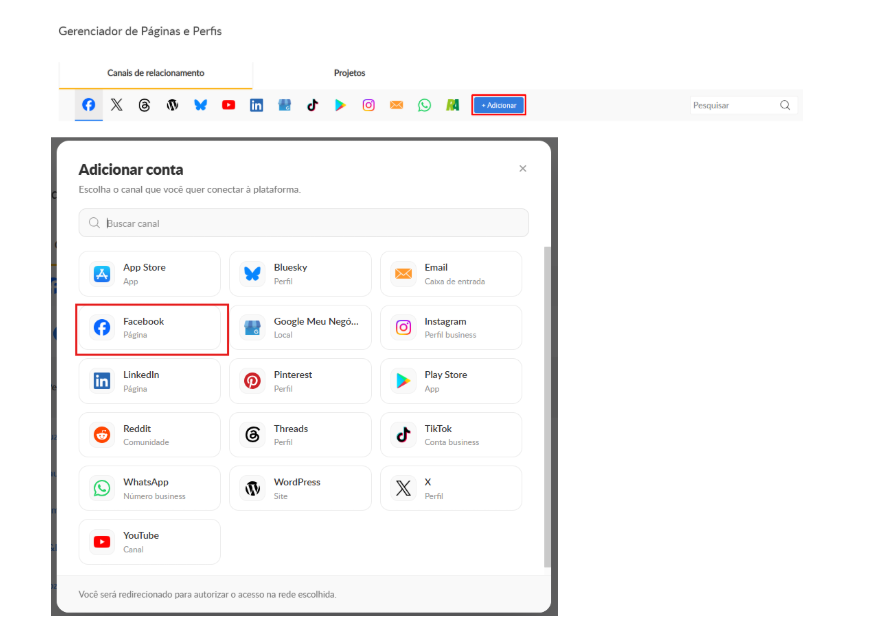
3 – Volte para a Buzzmonitor e acesse o Gerenciador de Páginas e Perfis novamente, clique no botão +Adicionar e selecione o ícone do Facebook, para reconectar as páginas e perfis:
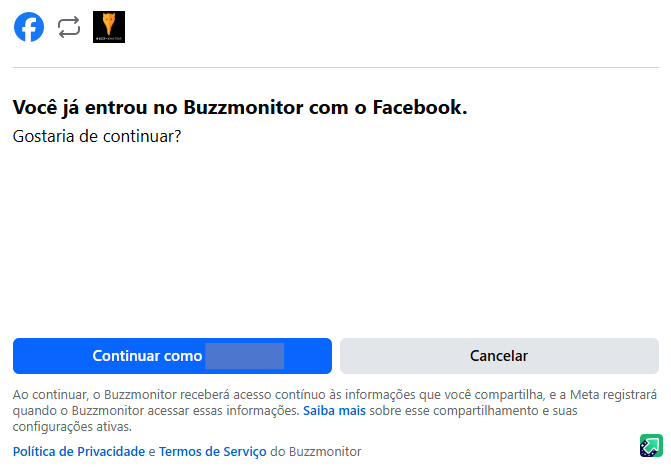
4 – Com o perfil administrador já logado no Facebook, clique em Continuar como…
5 – Em seguida, habilite as opções de Analytics ou apenas Relacionamento das redes desejadas. Não se esqueça de checar os ícones das redes sociais (Facebook e/ou Instagram) que quer reconectar.
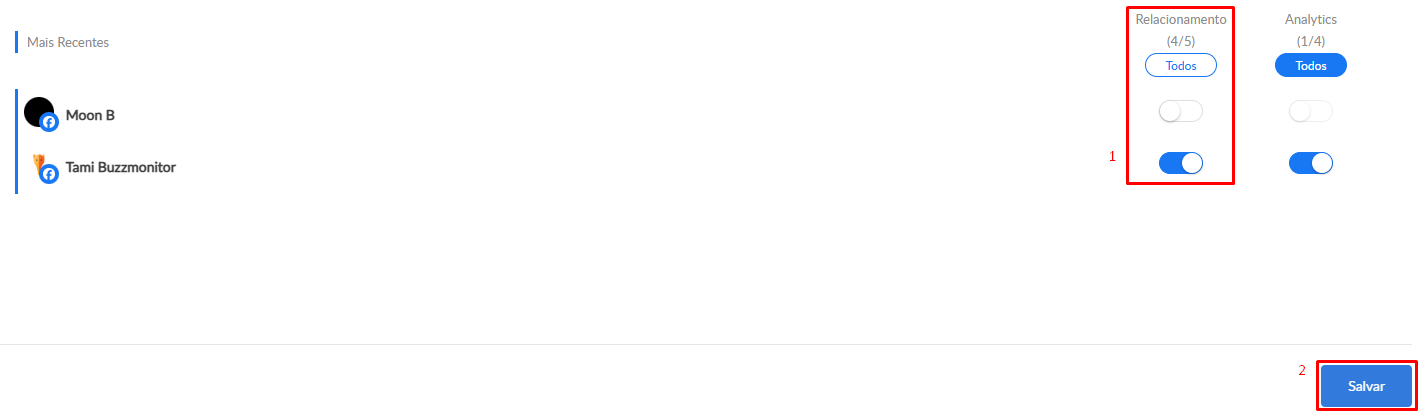
6 – Agora é só clicar em Salvar no canto inferior direito.
Lembrando que, seguindo a regra da própria API do Facebook, após os acessos serem sincronizados, os acessos seguem válidos por 60 dias (caso não tenha alteração de senha ou modificações no perfil).
Para realizar a revalidação dos acessos do X (antigo Twitter), basta seguir o procedimento abaixo.
1 – Acesse este link dentro da Buzzmonitor, clique no ícone da rede social, siga a linha da página que deseja reconectar e clique no X (REVOGAR) no canto direito da tela:

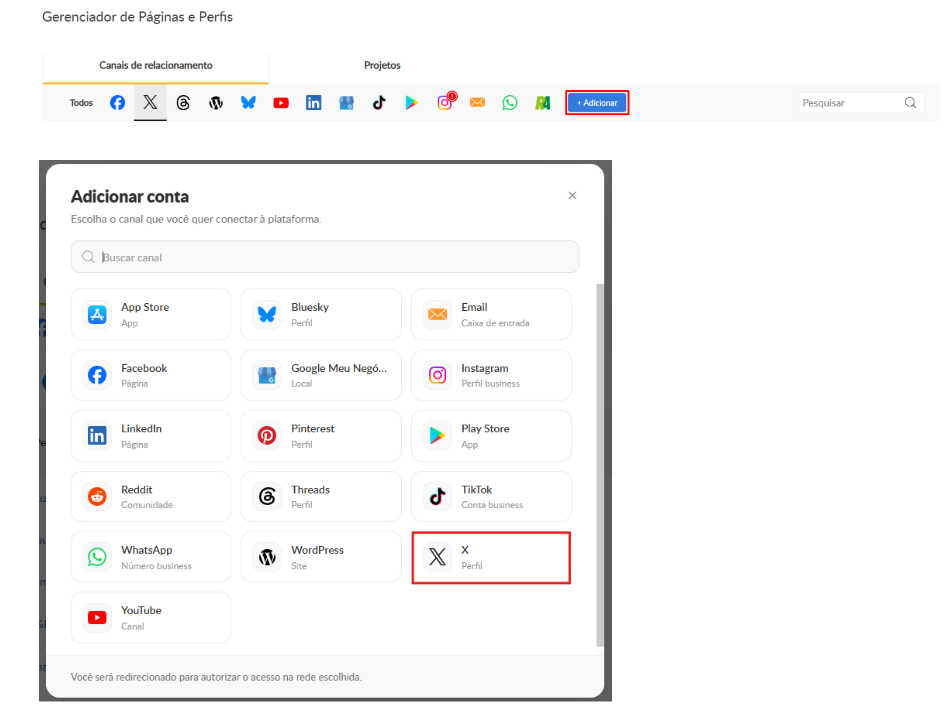
2 – No Gerenciador de Páginas e Perfis, clique no botão +Adicionar e selecione o ícone de X, para realizar a conexão:
3 – Você será redirecionado para uma nova página solicitando login e senha da conta. Basta inserir essas informações e clicar em Entrar. Estando tudo certo, você será redirecionado para a Buzzmonitor.
4 – De volta à plataforma, habilite as opções de Analytics ou apenas Relacionamento dos perfis desejados. Depois, clique em Salvar no canto inferior direito.
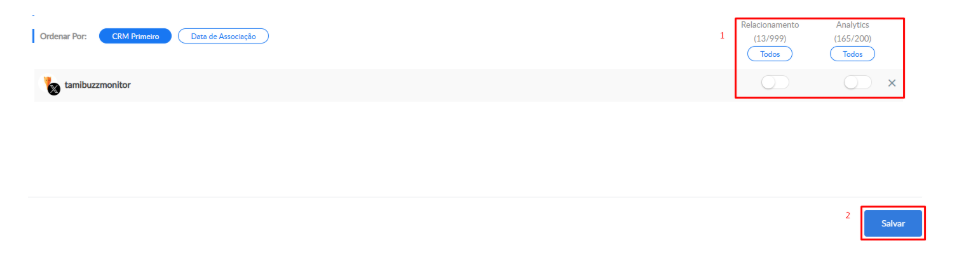
Obs.: ao sincronizar o X na Buzzmonitor, é automaticamente feito um login na rede social, ou seja, se você tentar conectar outro perfil, a ferramenta entenderá que ele já está sincronizado e você não conseguirá prosseguir. Será então necessário entrar no site do X (Twitter), deslogar da última conta vinculada, voltar para a Buzzmonitor e sincronizar a próxima conta.
Para realizar a revalidação do Threads, basta seguir o procedimento abaixo. Lembrando que é necessário que você tenha acesso administrativo à(s) página(s) que deseja sincronizar.
1 – Acesse este link dentro da Buzzmonitor, clique no ícone do Threads, siga a linha do perfil que deseja reconectar e clique no X (REVOGAR) no canto direito da tela. Fique tranquilo que nenhum dado será perdido, quando você sincronizar novamente, todos os dados voltarão!
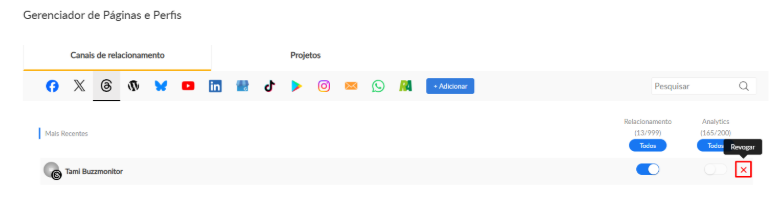
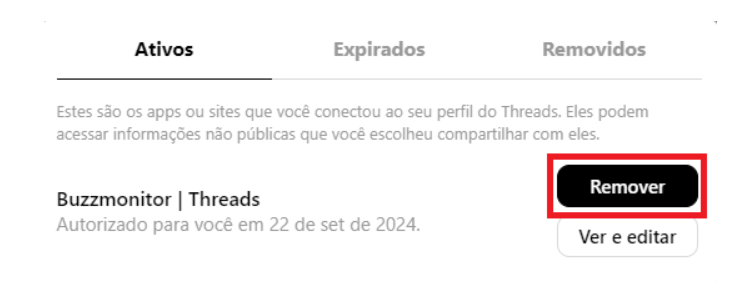
2 – Faça login no perfil do Threads que deseja reconectar, acesse este link, acesse a opção Permissões do site e clique em Remover na linha do aplicativo da Buzzmonitor (caso o ícone da Buzzmonitor não apareça, apenas siga para a próxima etapa).
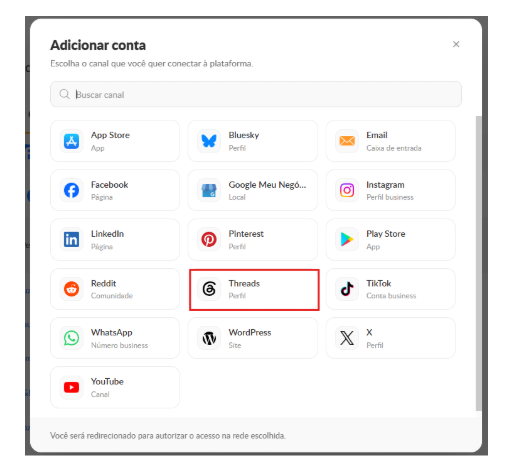
3 – Volte para a Buzzmonitor e acesse o Gerenciador de Páginas e Perfis novamente, clique no botão +Adicionar e selecione o ícone do Threads, para reconectar as páginas e perfis:
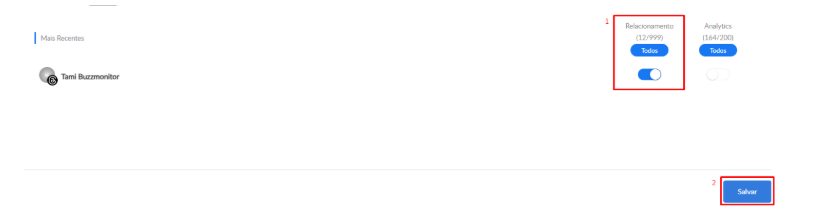
4 – Em seguida, habilite a opção Relacionamento, para que as publicações sejam coletadas e você possa interagir com elas, por fim clique em Salvar no canto inferior direito:
Para realizar a revalidação dos acessos do WordPress, basta seguir o procedimento abaixo.
1 – Acesse este link dentro da Buzzmonitor, clique no ícone do WordPress, siga a linha do site que deseja reconectar e clique no X (REVOGAR) no canto direito da tela:

2 – No Gerenciador de Páginas e Perfis, clique no botão +Adicionar e selecione o ícone de WordPress, para realizar a conexão:
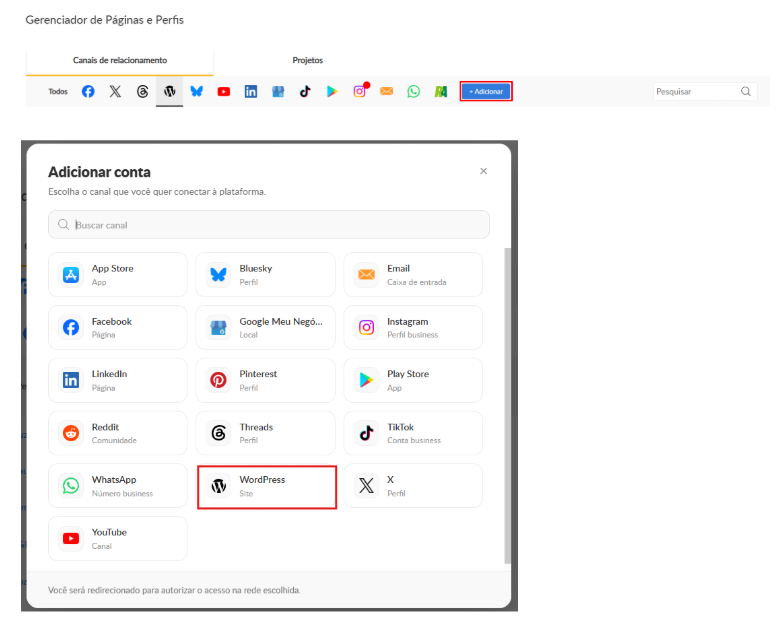
3 – No Pop Up gerado, selecione o domínio em que seu site está hospedado.
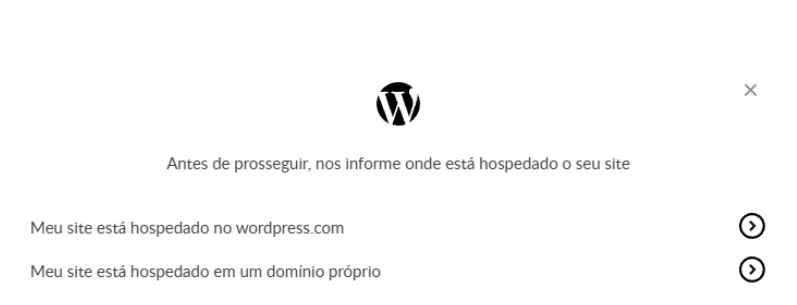
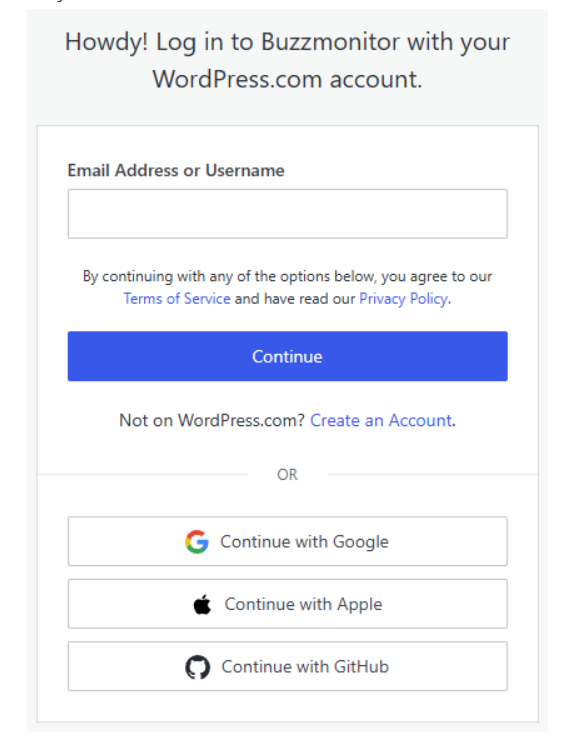
4 – Caso selecione a 1ª opção, você será redirecionado para o WordPress e deverá logar na conta que deseja conectar à Buzzmonitor.
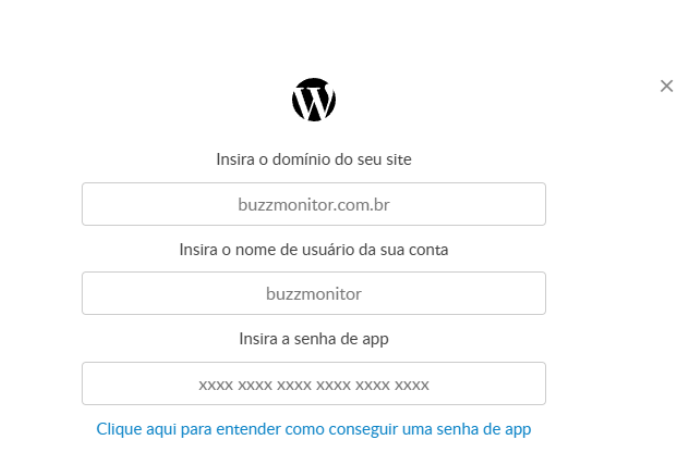
5 – Caso selecione a 2ª opção, você deverá preencher os campos para conectar seu site. Confira como obter a senha de app por aqui.
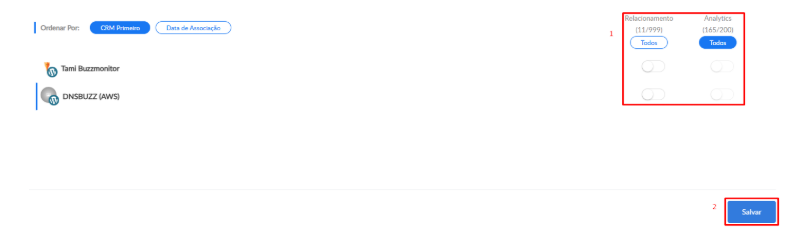
6 – De volta a plataforma, habilite o Relacionamento dos sites desejados. Por fim clique em Salvar no canto inferior direito.
Para realizar a revalidação dos acessos do Bluesky, basta seguir o procedimento abaixo. Lembrando que é necessário que você tenha login e senhas (de login e do app) da(s) página(s) que deseja sincronizar.
1 – Acesse este link dentro da Buzzmonitor e selecione o ícone do Bluesky, siga a linha do perfil que deseja reconectar e clique no X (REVOGAR) no canto direito da tela. Fique tranquilo que nenhum dado será perdido, quando você sincronizar novamente, todos os dados voltarão!

2 – Ainda no Gerenciador de Páginas e Perfis, clique no botão +Adicionar e selecione o ícone do Bluesky, para reconectar o perfil:
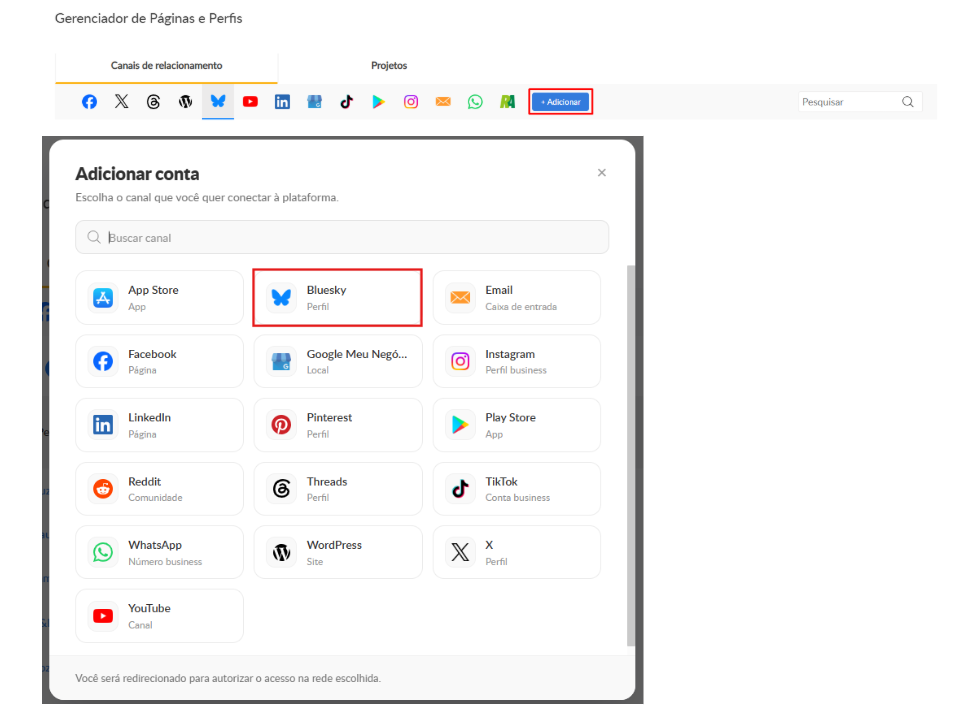
3 – No Pop Up gerado, preencha o primeiro campo com o identificador da conta (@ do perfil), de acordo com este exemplo buzzmonitor.bksy.social, ou seja, sem o caractere @:
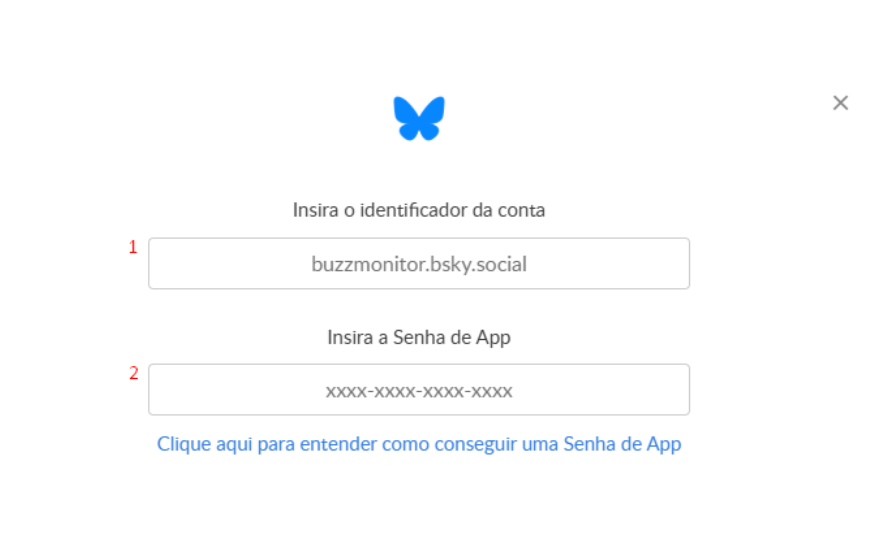
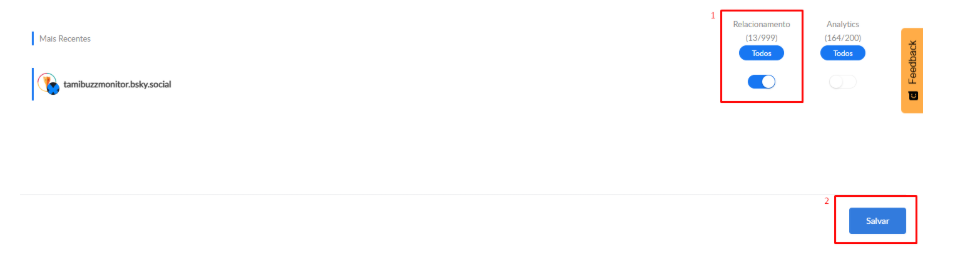
4 –Cole a senha de app no campo Insira a Senha de App. Em seguida, habilite a opção Relacionamento, para que as publicações sejam coletadas e você possa interagir com elas, por fim clique em Salvar no canto inferior direito:
Para realizar a revalidação dos acessos de YouTube, basta seguir o procedimento abaixo. Lembrando que é necessário que você tenha login e senha do(s) canal(is) que deseja sincronizar.
1 – Acesse este link dentro da Buzzmonitor, clique no ícone do YouTube, siga a linha do canal que deseja reconectar e clique no X (REVOGAR) no canto direito da tela:

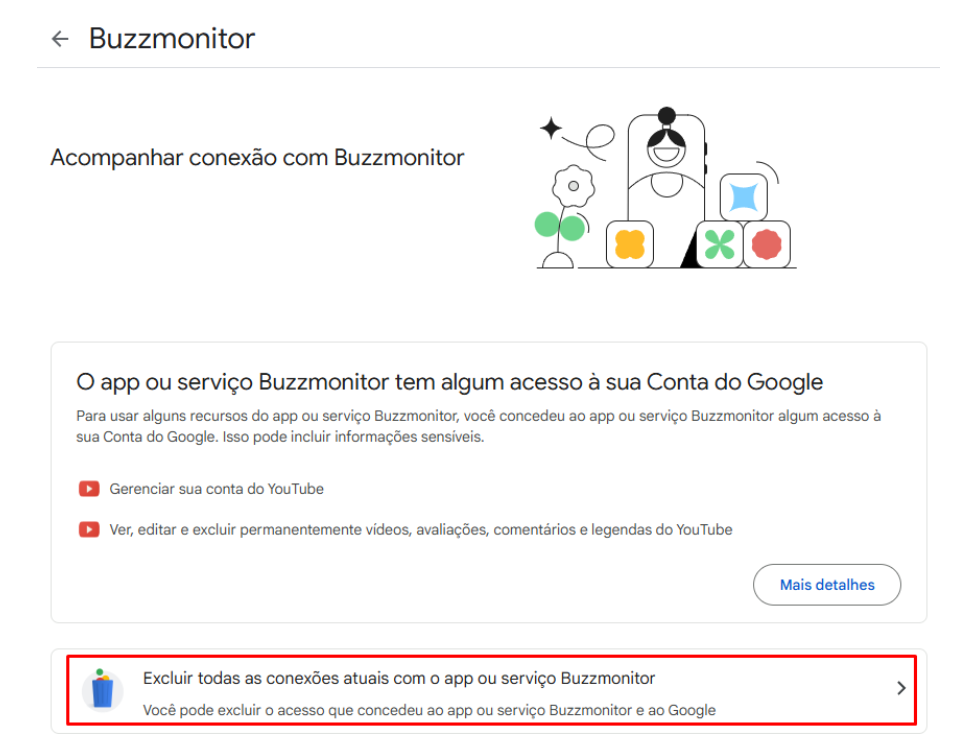
2 – Faça login no canal do YouTube que deseja reconectar, acesse esse link, selecione a Buzzmonitor, clique na opção de Excluir e confirme a exclusão (caso o ícone da Buzzmonitor não apareça, apenas siga para a próxima etapa).
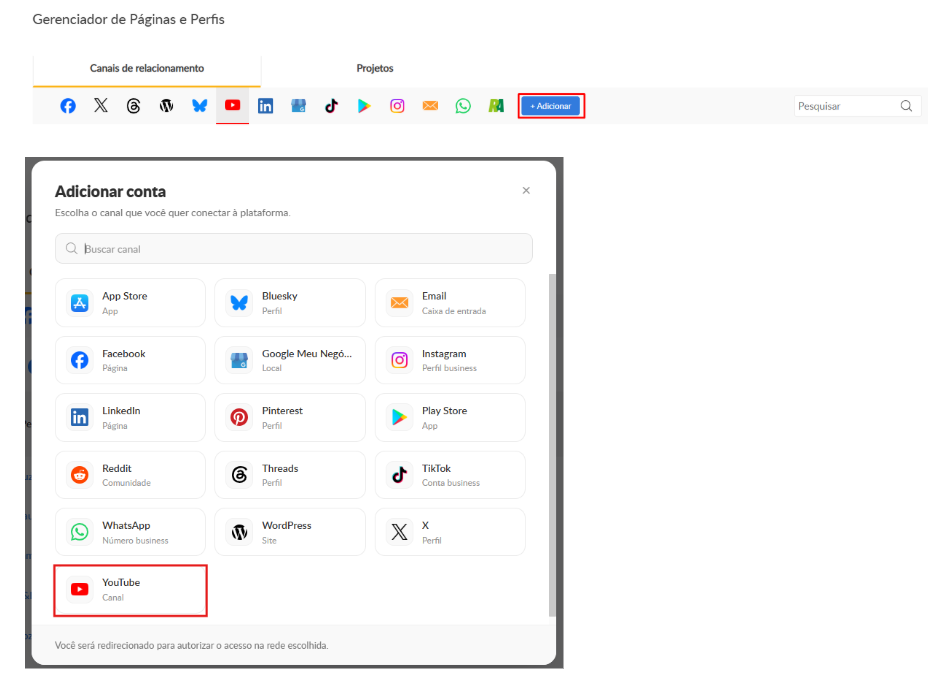
3 – Volte para a Buzzmonitor e acesse o Gerenciador de Páginas e Perfis novamente, clique no botão +Adicionar e selecione o ícone do YouTube, para reconectar o canal:
4 – Uma nova página será aberta, nela basta inserir o login e senha da conta Google do canal que deseja sincronizar e autorizar a Buzzmonitor a acessar algumas propriedades da sua conta.
5 – De volta à Buzzmonitor, habilite as opções de Analytics ou apenas Relacionamento dos canais desejados. Por fim clique em Salvar no canto inferior direito.
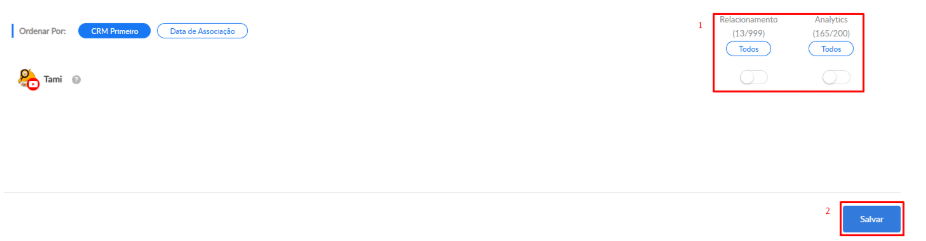
Lembrando que é necessário sincronizar um canal por vez, inserindo login e senha.
Para realizar a revalidação dos acessos de LinkedIn, basta seguir o procedimento abaixo. Lembrando que é necessário que você tenha acesso administrativo à(s) página(s) que deseja sincronizar.
1 – Acesse este link dentro da Buzzmonitor, clique no ícone do LinkedIn, clique no X (REVOGAR TUDO) no canto direito da tela. Fique tranquilo que nenhum dado será perdido, quando você sincronizar novamente, todos os dados voltarão!
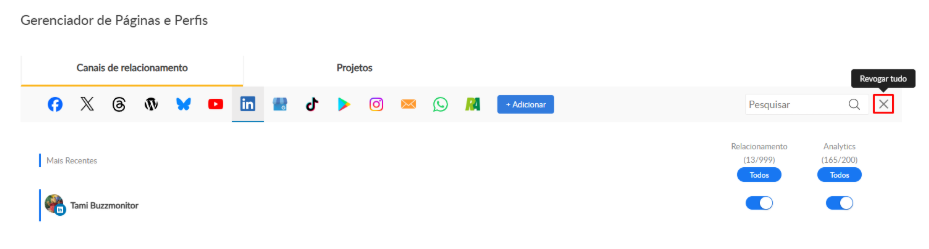
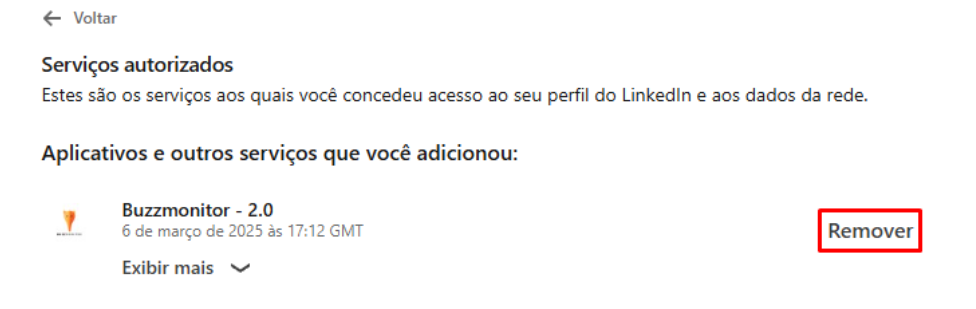
2 – Faça login no perfil do LinkedIn que tenha os acessos administrativos das páginas que deseja reconectar, então acesse este link e clique em Remover na linha do aplicativo da Buzzmonitor (caso o ícone da Buzzmonitor não apareça, apenas siga para a próxima etapa).
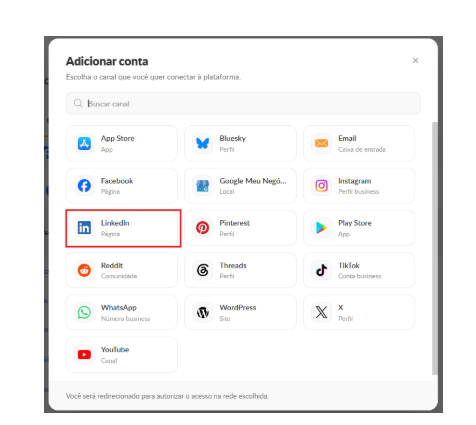
3 – Volte para a Buzzmonitor e acesse o Gerenciador de Páginas e Perfis novamente, clique no botão +Adicionar e selecione o ícone do LinkedIn, para reconectar as páginas:
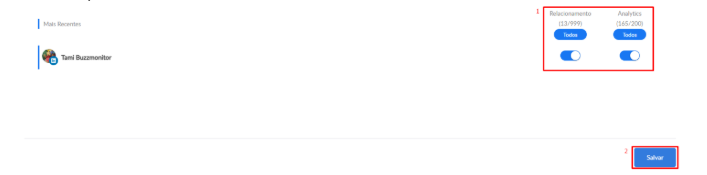
4 – Em seguida, habilite as opções de Analytics ou apenas Relacionamento das páginas desejadas. Por fim clique em Salvar no canto inferior direito.
Lembrando que, seguindo a regra da própria API do LinkedIn, após os acessos serem sincronizados, os acessos seguem válidos por 60 dias (caso não tenha alteração de senha ou modificações no perfil).
Para realizar a revalidação dos acessos do Google Meu Negócio, basta seguir o procedimento abaixo. Lembrando que é necessário que você tenha acesso administrativo à(s) página(s) que deseja sincronizar.
1 – Acesse este link dentro da Buzzmonitor, clique no ícone do Google Meu Negócio, clique no X (REVOGAR TUDO) no canto direito da tela. Fique tranquilo que nenhum dado será perdido, quando você sincronizar novamente, todos os dados voltarão!

2 – Ainda na mesma tela da Buzzmonitor, clique no botão +Adicionar e selecione o ícone do Google Meu Negócio, para reconectar os locais:
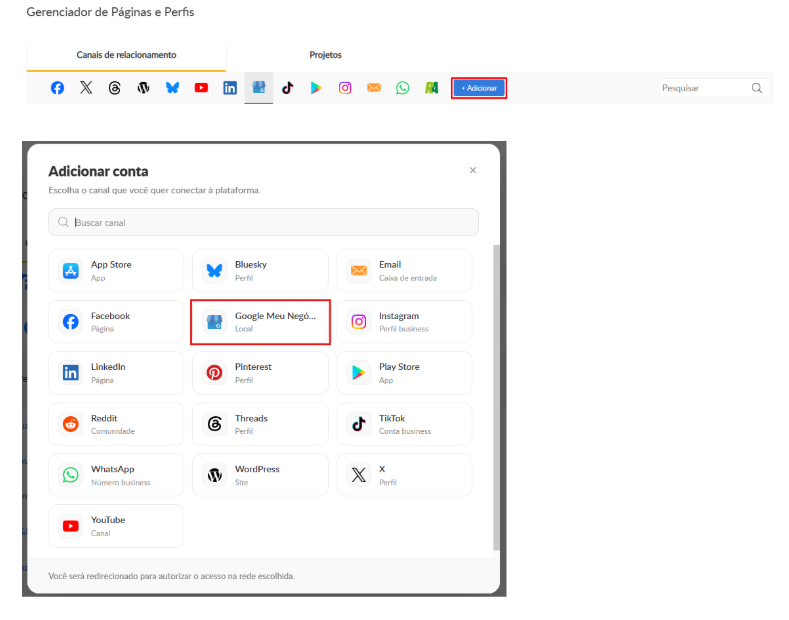
3 – Em seguida, habilite as opções de Analytics ou apenas Relacionamento dos locais desejados. Por fim clique em Salvar no canto inferior direito.

Para realizar a revalidação dos acessos de TikTok, basta seguir o procedimento abaixo. Lembrando que é necessário que você tenha login e senha da(s) página(s) que deseja sincronizar.
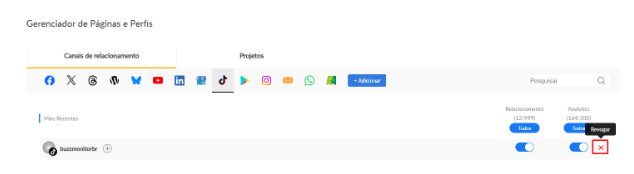
1 – Acesse este link dentro da Buzzmonitor, clique no ícone do TikTok, siga a linha do perfil que deseja reconectar e clique no X (REVOGAR) no canto direito da tela:
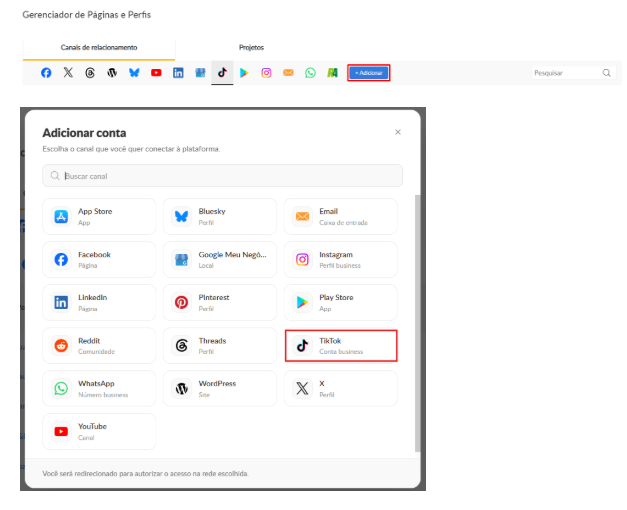
2 – Ainda na mesma tela da Buzzmonitor, clique no botão +Adicionar e selecione o ícone do TikTok, para reconectar os perfis:
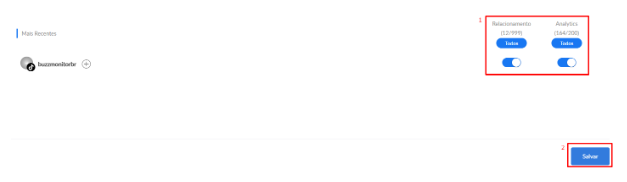
3 – Em seguida, habilite as opções de Analytics ou apenas Relacionamento dos perfis desejados. Por fim clique em Salvar no canto inferior direito.
Lembrando que é necessário sincronizar um perfil por vez, inserindo login e senha.
Para realizar a revalidação dos acessos da Play Store, basta seguir o procedimento abaixo.
1- Obtenha o nome dos pacotes dos apps que deseja associar. O nome dos pacotes pode ser obtido no Google Play Console, conforme a imagem abaixo:
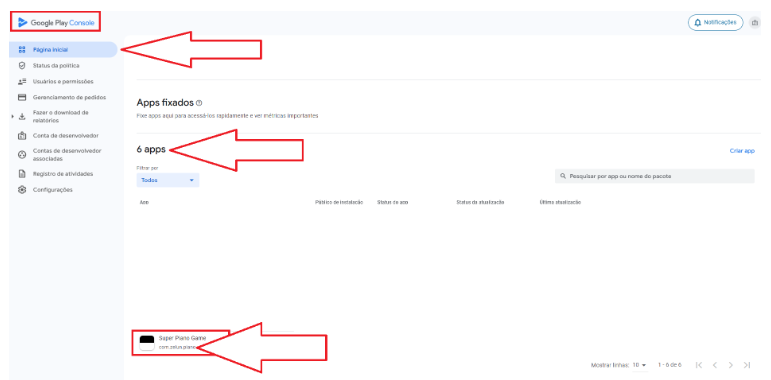
2- Acesse esse link dentro da Buzzmonitor, clique no ícone da Play Store e clique no X (REVOGAR) no canto direito da tela.

3- No Gerenciador de Páginas e Perfis, clique no botão +Adicionar e selecione o ícone de Play Store, para realizar a conexão:

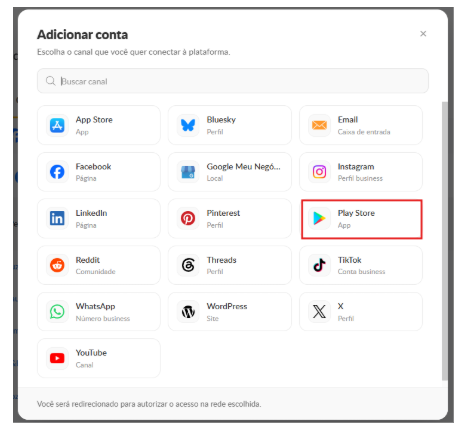
4- Uma nova página será aberta, nela basta inserir o login e senha da conta Google do aplicativo que deseja sincronizar e autorizar a Buzzmonitor a acessar algumas propriedades da sua conta.
5- De volta na Buzz, informe o nome do aplicativo e do pacote que deve ser conectado. Se precisar adicionar mais de um pacote, clique no botão de +adicionar outro aplicativo. Após preencher os aplicativos, clique para no ícone laranja para confirmar a conexão:
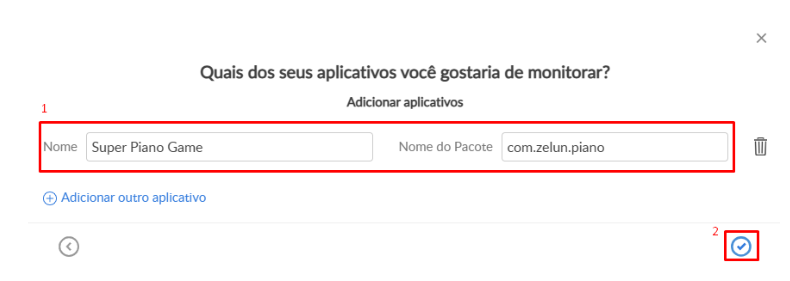
6- De volta a plataforma, habilite a opção de Relacionamento dos perfis desejados. Depois, clique em Salvar no canto inferior direito.
Para realizar a revalidação dos acessos do Pinterest, basta seguir o procedimento abaixo.
1- Acesse esse link dentro da Buzzmonitor, clique no ícone do Pinterest, siga a linha da página que deseja reconectar e clique no X (REVOGAR) no canto direito da tela:

2- No Gerenciador de Páginas e Perfis, clique no botão +Adicionar e selecione o ícone de Pinterest, para realizar a conexão:
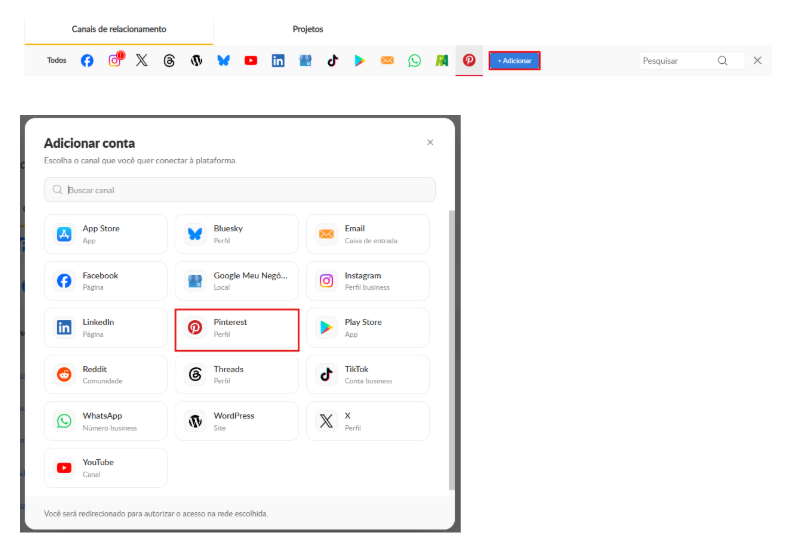
3- Você será redirecionado para uma nova página solicitando login e senha da conta. Basta inserir essas informações, clicar em Entrar e conceder o acesso à Buzzmonitor.
4- De volta a plataforma, habilite a opção de Relacionamento dos perfis desejados. Depois, clique em Salvar no canto inferior direito.
Para realizar a revalidação dos acessos do Reddit, basta seguir o procedimento abaixo.
1- Acesse esse link dentro da Buzzmonitor, clique no ícone do Reddit, siga a linha do perfil que deseja reconectar e clique no X (REVOGAR) no canto direito da tela:

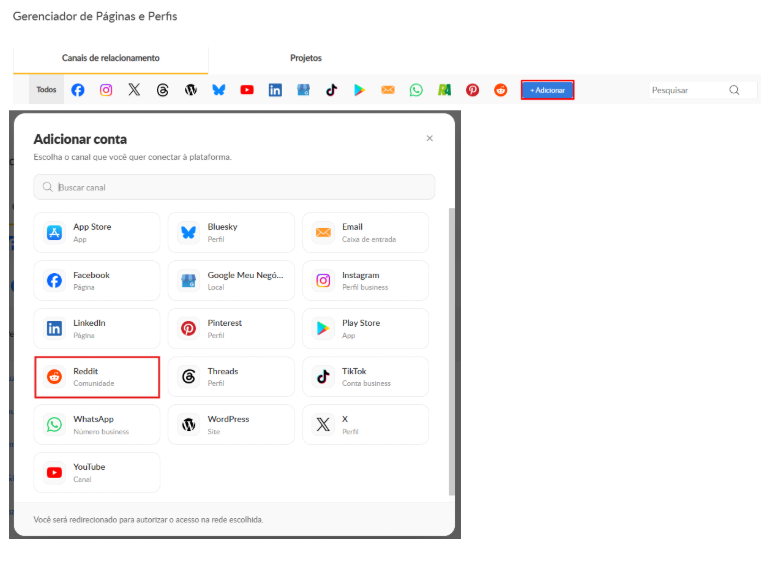
2- No Gerenciador de Páginas e Perfis, clique no botão +Adicionar e selecione o ícone do Reddit, para realizar a conexão:
3- Você será redirecionado para uma nova página solicitando login e senha da conta. Basta inserir essas informações e clicar em Entrar. Estando tudo certo, você será redirecionado para a Buzzmonitor.
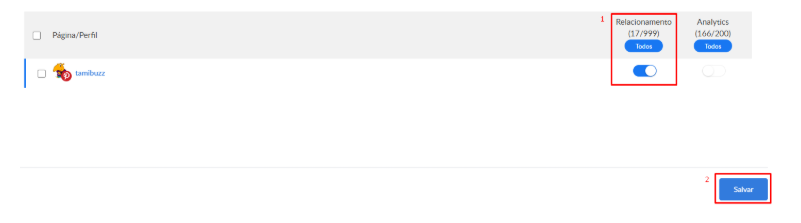
4- De volta a plataforma, habilite a opção de Relacionamento dos perfis desejados. Depois, clique em Salvar no canto inferior direito.