
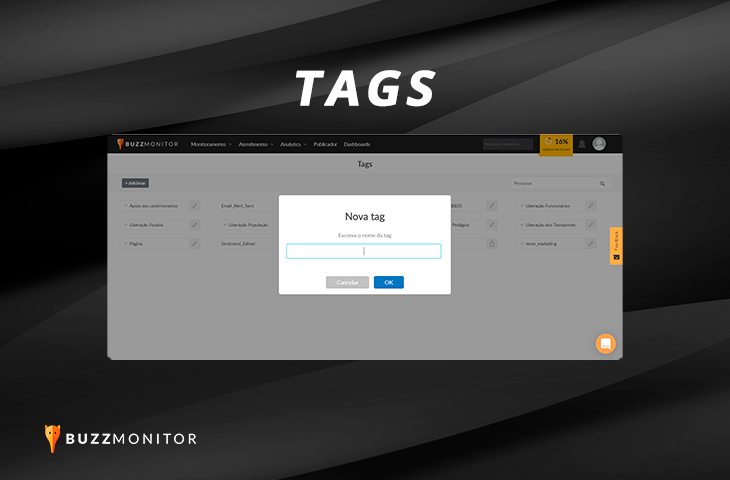
O uso de Tags é a melhor maneira de deixar o seu relatório mais assertivo. Elas funcionam como etiquetas que podem te auxiliar na classificação do Buzz e gerar relatórios aprofundados.
As Tags podem ser aplicadas a diversos tipos de análise de social media, como:
- Análise da percepção da marca: neste post ensinamos como os pilares de marca de um banco podem virar tags e te ajudar a entender se os atributos da marca são de fato percebidos. Use Tags!
- Análise de características mais citadas num produto: você está analisando uma marca de veículo e precisa criar tags para cada característica ou funcionalidade do veículo citada: direção hidráulica, freios ABS, bancos em couro. Use Tags!
- Análise do Atendimento ao Consumidor: você pode também criar uma classificação de Tags para analisar os tipos de contatos que recebe nos canais da sua marca: pedido de troca, reclamação sobre produto, busca de informações sobre produto etc. Use Tags!
- Análise do processo de decisão de compra: em que etapa do processo de decisão de compra está seu consumidor? Com Tags dá para mapear.
Enfim, as tags são muito flexíveis por isso mesmo elas são maravilhosas. Você inclusive pode pedir ao Buzzmonitor para fazer tagueamento automático para você.
Mas vamos começar do começo:
Como criar tags.
Ao abrir o relatório, clique no ícone das tags e selecione a opção Criar nova tag. Assim que a janela Nova Tag abrir, basta nomear a tag e clicar em OK.
Você pode criar quantas Tags quiser.
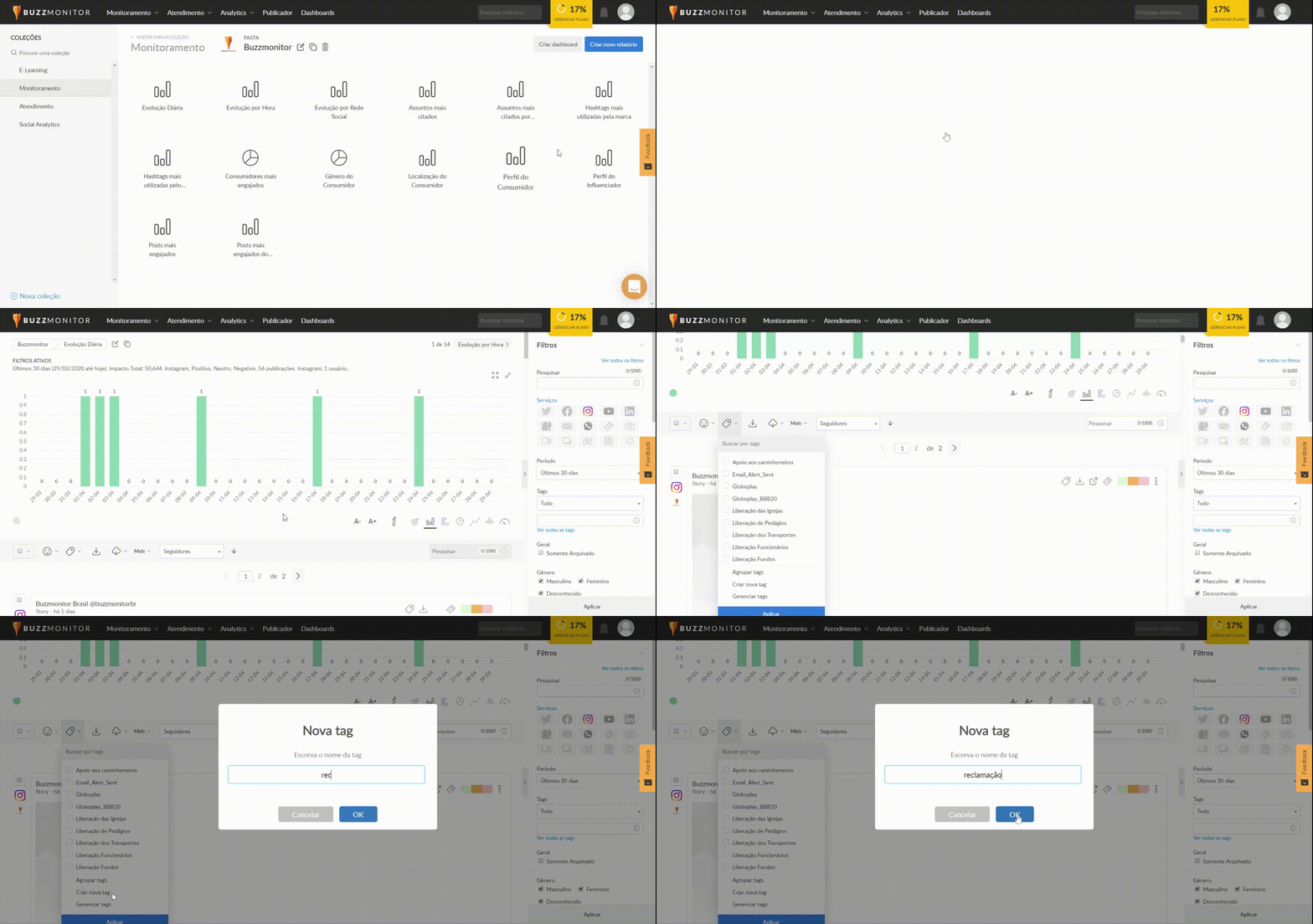
Para adicionar as Tags às interações, selecione a caixa no lado esquerdo de cada interação desejada ou selecione a caixa geral para selecionar todas.
Subtags
Com as subtags é possível categorizar as interações tagueadas da sua marca. Isso é importante para entender os temas das menções feitas por seus clientes. Em uma marca de roupas, por exemplo, é possível criar subtags com os nomes dos produtos e saber quais são os mais citados.
Exemplo:
Tag: Zara
Subtags: calça, vestido, acessório, casaco.
Ao abrir o relatório, clique no ícone das tags e selecione a opção criar nova tag. Você deverá nomeá-la iniciando com o nome da tag “principal”.
Exemplo: minha tag principal é “reclamacao”. Então, para eu criar a subtag irei escrever “reclamacao_produto”. Pronto! A subtag de “reclamações de produto” estará criada!
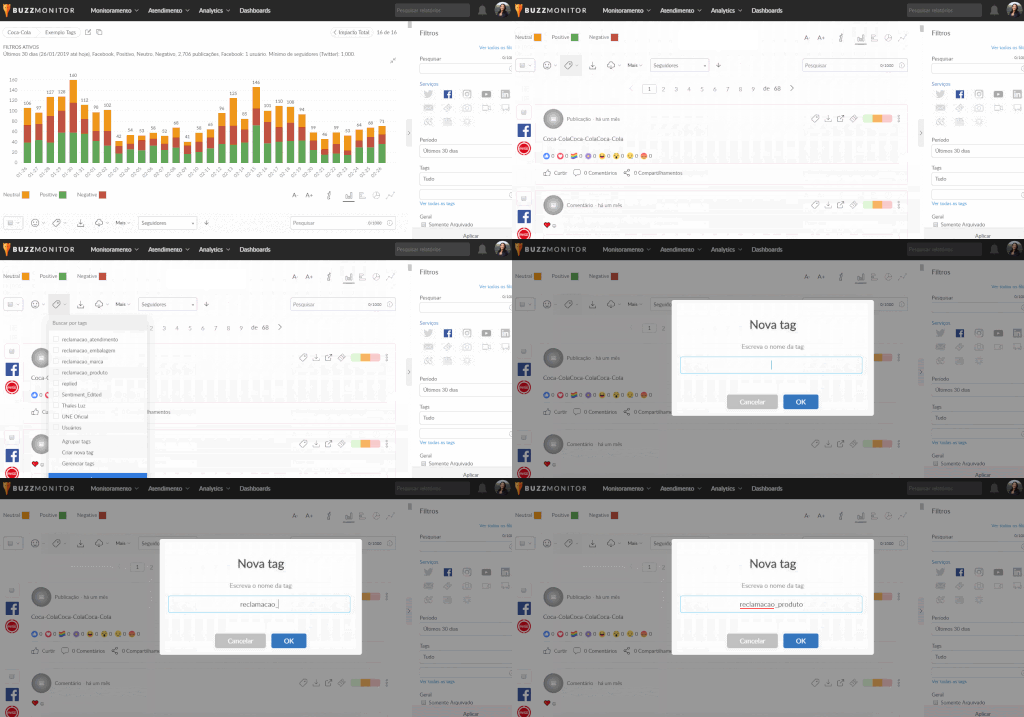
Depois, você pode agrupar todas as tags do mesmo grupo.
Agrupar tags e subtags ajuda a ter uma visualização mais limpa dos seus relatórios. Para agrupar, basta selecionar o ícone das tags, selecionar as tags que você deseja agrupar e selecionar a opção Agrupar tags.
Mas não se preocupe: você também pode desagrupá-las.
Observação: O processo de tagueamento pode ser feito automaticamente através das triggers no Buzzmonitor, veja aqui como funciona
Criando um report com tags
O primeiro passo é criar um novo relatório, assim não precisamos mexer em nenhum outro relatório da sua pasta de monitoramento ou atendimento.
Para criar esse novo relatório, basta abrir sua pasta no Buzzmonitor e clicar no canto superior direito da tela em Criar novo relatório. Caso tenha dúvidas clique aqui e veja o nosso passo a passo.
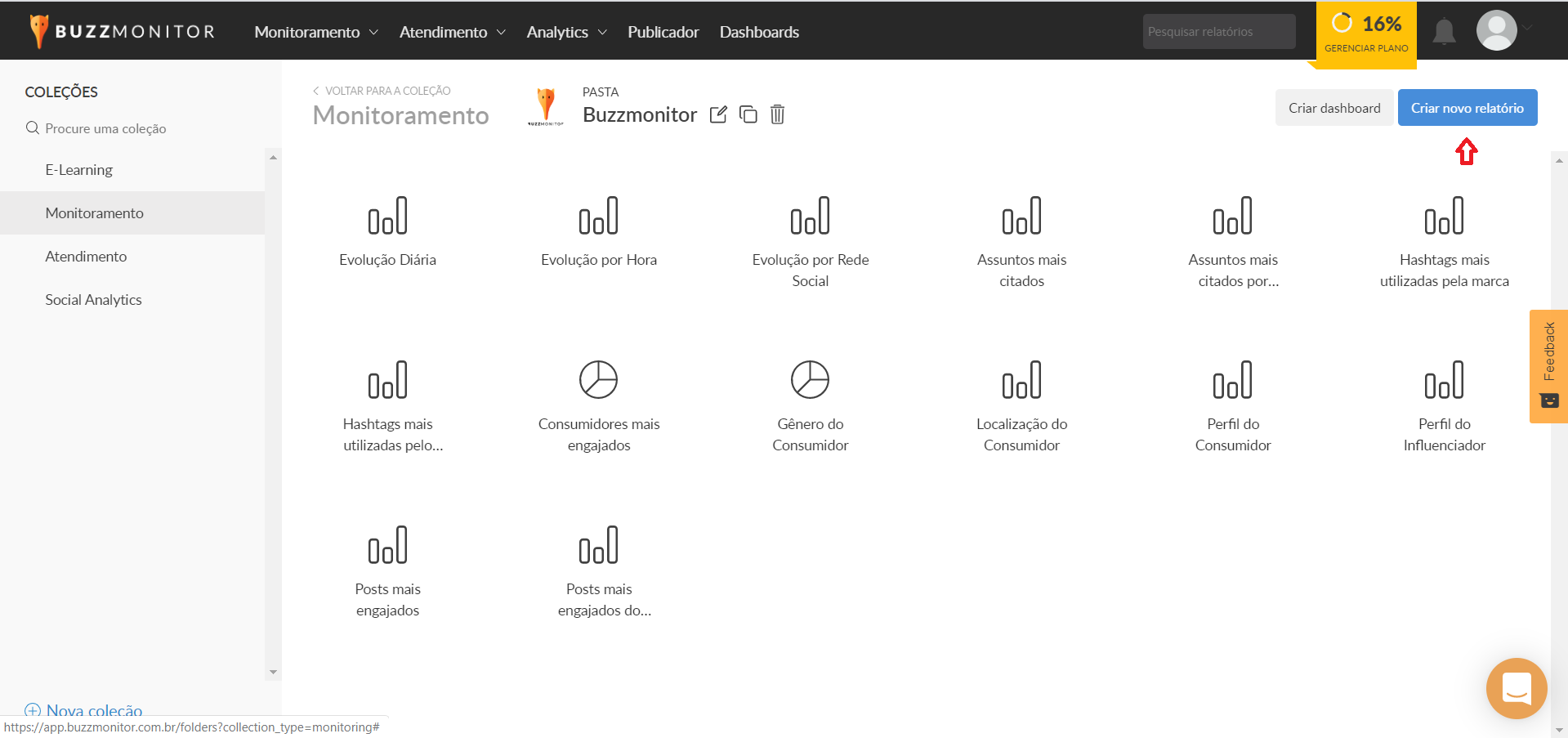
Ao clicar em criar novo relatório a tela de configuração do relatório vai aparecer. Na aba Filtros, é necessário que você deixe as seguintes configurações:
No campo de tags: somente por tags.
No campo do lado: clique em selecionar tags, selecione as que deseja e aperte “ok”.

Na aba Gráficos, vamos deixar com as seguintes configurações:
- Agrupar por: Tag
- Mostrar Tags: selecione a tag + subtags desejadas
- Divisão: Sem divisão
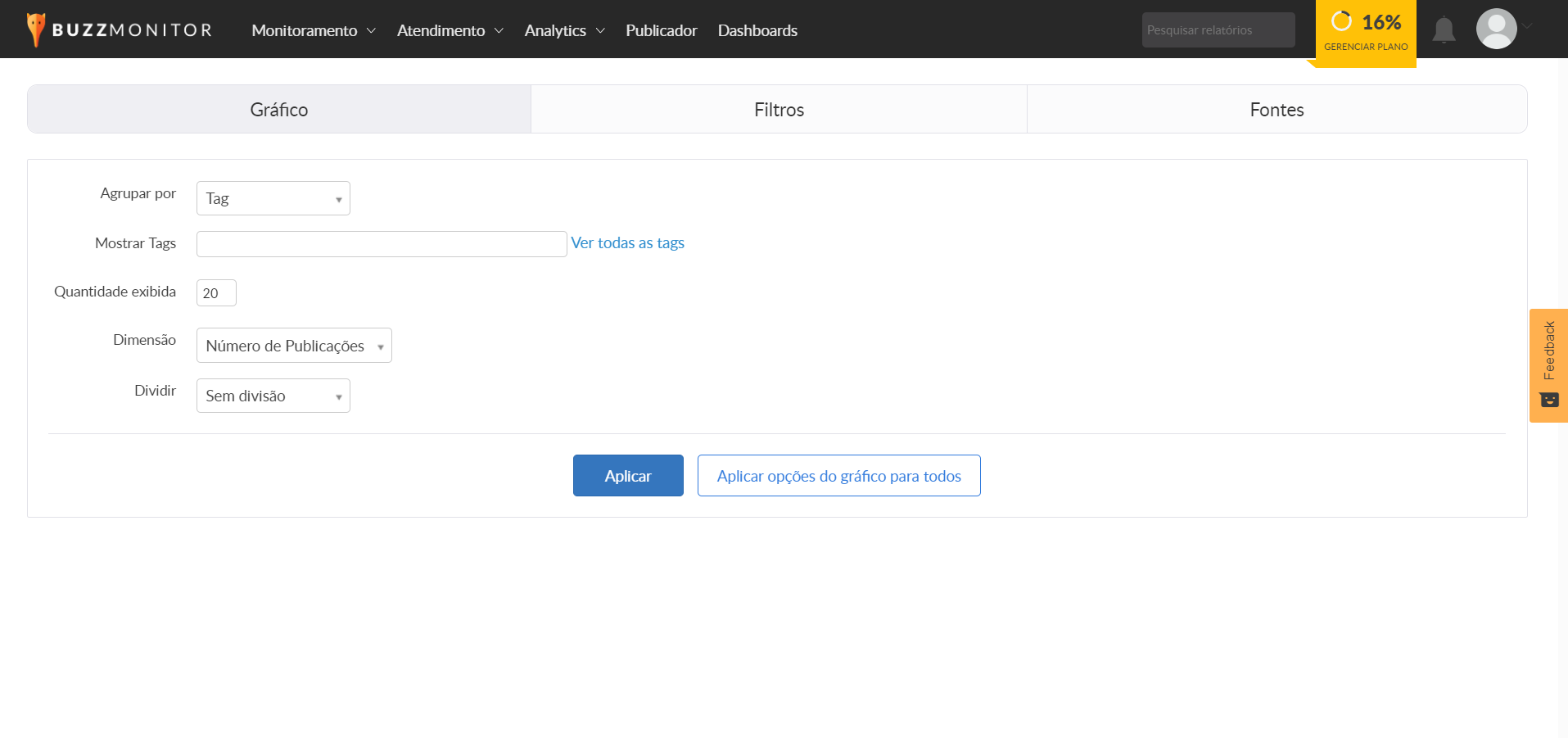
Importante! As tags selecionadas em gráfico devem ser as mesmas selecionadas em filtros.
Pronto! Agora você já sabe como utilizar as tags no Buzzmonitor.