
Sincronizar redes sociais na Buzzmonitor significa conectar contas como Instagram, Facebook, TikTok, LinkedIn e outras à plataforma, autorizando a coleta de mencoes, comentarios e mensagens direto na ferramenta. O processo varia por rede: a maioria exige autorizar o acesso na propria rede social e confirmar a conexao dentro da Buzzmonitor.
Ao criar uma nova conta na Buzzmonitor, um dos passos mais importantes é sincronizar suas redes sociais à ferramenta, para que a coleta das informações se inicie.
Saiba como sincronizar suas contas em cada rede!
Iniciando a sincronização
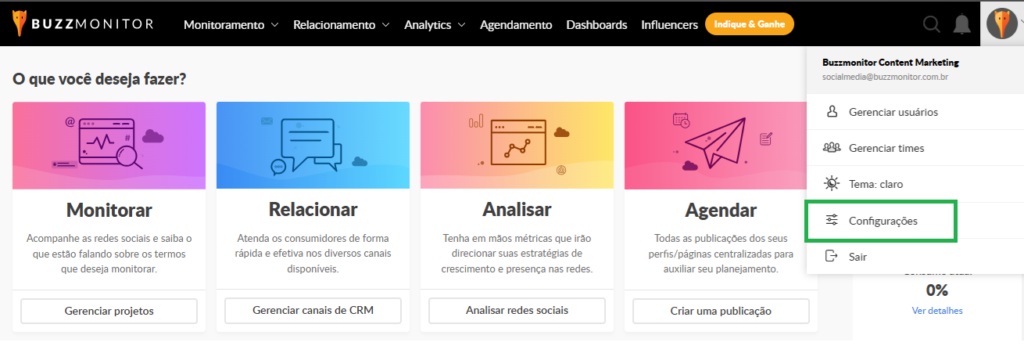
- O primeiro passo é ir em Configurações no menu no canto superior direito da Buzzmonitor para iniciar a sincronização. Selecione a aba “Gerenciador de Páginas e Perfis” para encontrar as redes sociais.
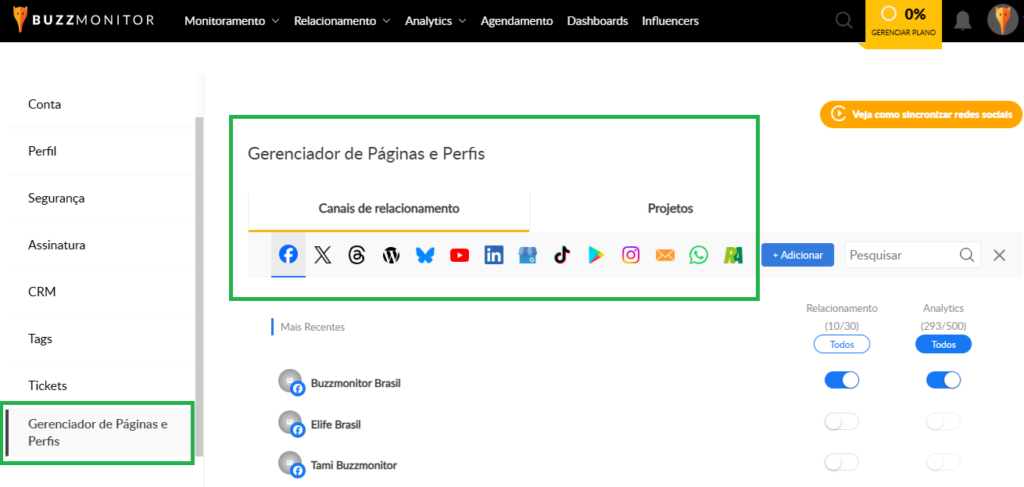
Agora vamos fazer a sincronização de cada rede social, para não haver dúvidas de como é o processo.
Para conectar o Facebook à Buzzmonitor, é necessário que você tenha acesso a um perfil de Facebook que administre todas as páginas que deseja sincronizar. Confira como verificar o seu tipo de acesso por aqui e como conceder acesso administrativo
Para conectar o Instagram à plataforma, é necessário que o perfil esteja vinculado a uma página do Facebook. Caso você ainda não tenha feito essa vinculação, este artigo do próprio Facebook pode te ajudar a adicionar uma conta do Instagram a uma página comercial do Facebook.
- Agora, com os acessos corretos, vá para o Gerenciador de Páginas e Perfis, clique no botão +Adicionar e selecione o ícone do Facebook, para conectar as páginas do Facebook e perfis do Instagram desejados:

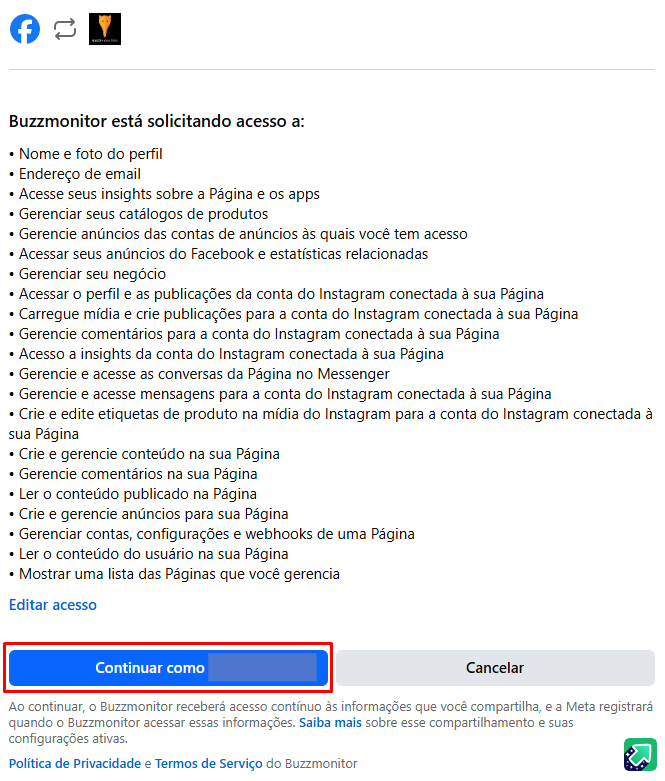
Você será redirecionado para uma nova página solicitando login e senha do perfil administrador. Basta inserir essas informações e clicar em Continuar como. Estando tudo certo, você será redirecionado para a Buzzmonitor.”
Se já estiver logado, siga para o próximo passo.
OBS: se sua conta de Facebook já estiver sincronizada a Buzzmonitor e você vinculou o perfil do Instagram ao Facebook posteriormente, será necessário revogar o acesso no Buzzmonitor e sincronizar novamente para que as contas de Instagram apareçam na plataforma. Confira aqui como fazer a reconexão.
Em seguida, habilite as opções de Analytics ou apenas Relacionamento das redes que desejadas. Não se esqueça de checar os ícones das redes sociais (Facebook e/ou Instagram) que quer conectar.
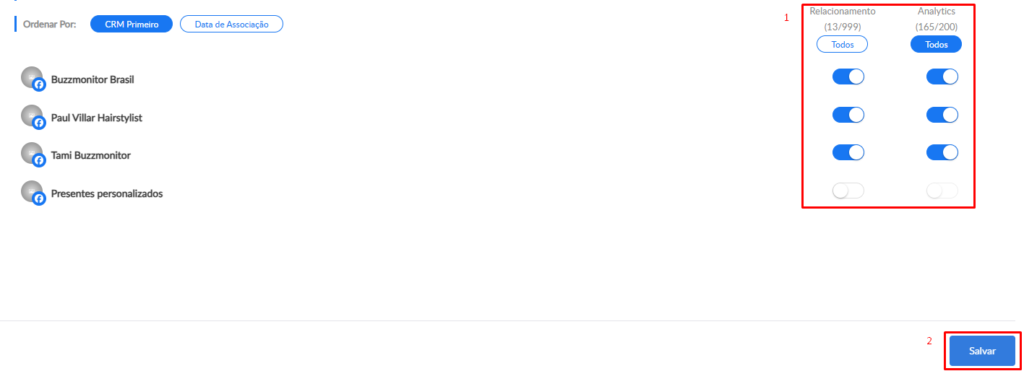 Caso você não queira que algumas páginas e perfis apareçam na lista de sincronizações, basta clicar no botão X no canto direito de cada conta e pronto!

Com as configurações feitas, clique em Salvar no canto inferior direito.
—
Para ativar a DM do Instagram no Buzzmonitor é preciso seguir os seguintes passos:
1. Vá em Configurações;
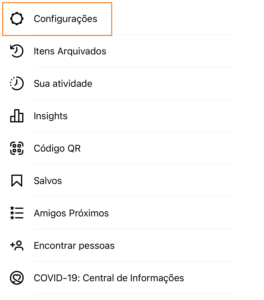
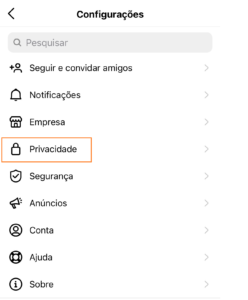
2. Clique em Privacidade;
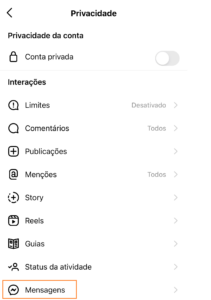
3. Em seguida clique em Mensagens;
4. Por último, habilite a função “Permitir acesso às mensagens”.
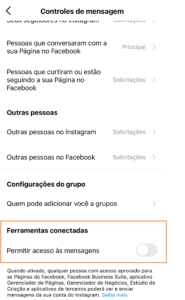
Agora que você já habilitou o Instagram, siga o passo a passo de sincronizar na Buzzmonitor que você encontra aqui
No Gerenciador de Páginas e Perfis, clique no botão +Adicionar e selecione o ícone do X (Twitter), para conectar os perfis desejados:

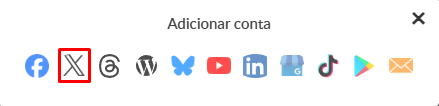
Você será redirecionado para uma nova página solicitando login e senha da conta. Basta inserir essas informações e clicar em Entrar. Estando tudo certo, você será redirecionado para a Buzzmonitor.
Habilite as opções de Analytics ou apenas Relacionamento dos perfis desejados. Depois, clique em Salvar no canto inferior direito.
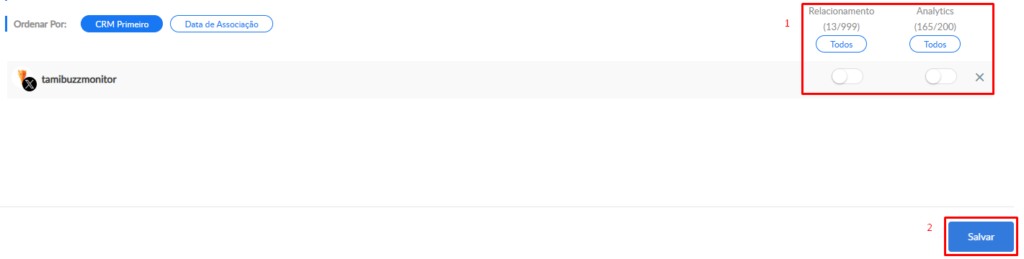
OBS: ao sincronizar o X na Buzzmonitor, é automaticamente feito um login na rede social, ou seja, se você tentar conectar outro perfil, a ferramenta entenderá que ele já está sincronizada e você não conseguirá prosseguir. Será então necessário entrar no site do X (Twitter), deslogar da última conta vinculada, voltar para a Buzzmonitor e sincronizar a próxima conta.
E por que sincronizar o Twitter/X? Esse processo permite a elaboração de relatórios mais detalhados sobre seus Tweets, o público que interage com seu perfil e quais os horários com mais interações em sua conta. Além disso, realizando a sincronização você consegue deixar inúmeros Tweets programados: não há um limite, basta escolher os dias e horários e você não precisará mais se preocupar com isto.

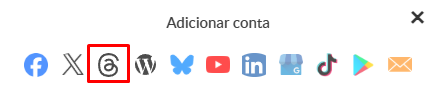
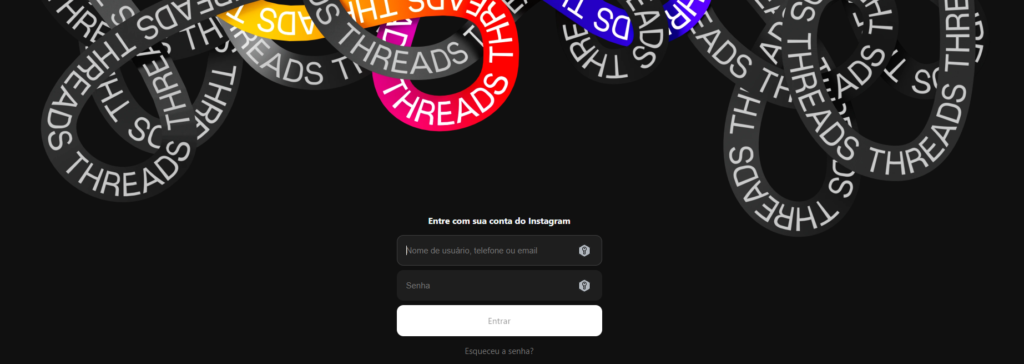
Se já estiver logado, vá para o próximo passo.
Com o login feito, uma nova aba na Buzzmonitor será aberta com a confirmação da sincronização. Para confirmar, é só clicar em Continuar, ou antes, você pode editar os acessos que irá conceder clicando em Editar acesso.
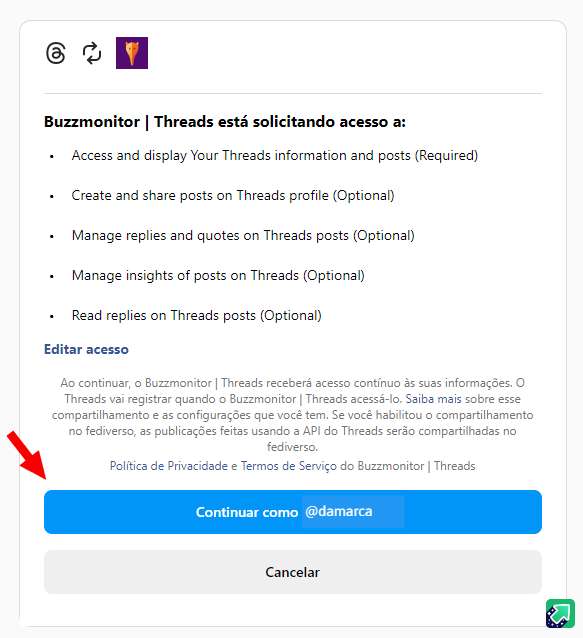
Para finalizar, ative a opção de Relacionamento, para ser possível as interações entre a API e nossa plataforma, e clique em Salvar para ter o perfil sincronizado na plataforma.

Lembrando que é necessário sincronizar um perfil por vez, inserindo login e a senha do perfil de Instagram e não esqueça de verificar se já está com alguma conta logada no Threads no seu navegador.
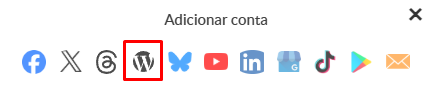
No Gerenciador de Páginas e Perfis, clique no botão +Adicionar e selecione o ícone de WordPress, para realizar a conexão:

No Pop Up gerado, selecione o domínio em que seu site está hospedado.
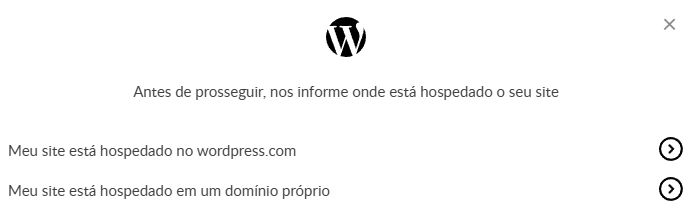
Caso selecione a 1ª opção, você será redirecionado para o WordPress e deverá logar na conta que deseja conectar à Buzzmonitor.
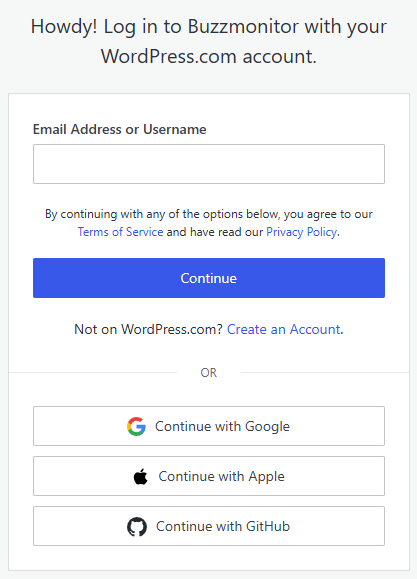
Caso selecione a 2ª opção, você deverá preencher os campos para conectar seu site:
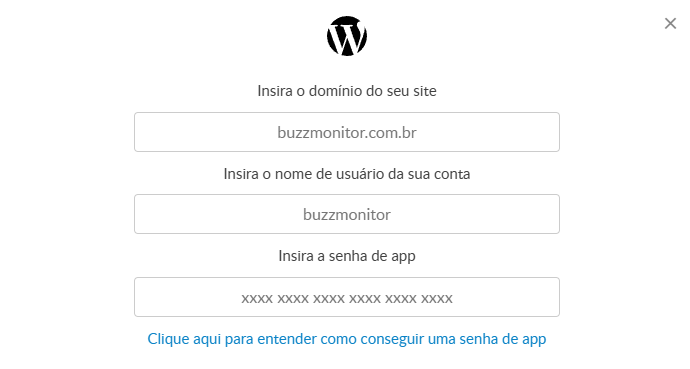
Confira como obter a senha de app por aqui.
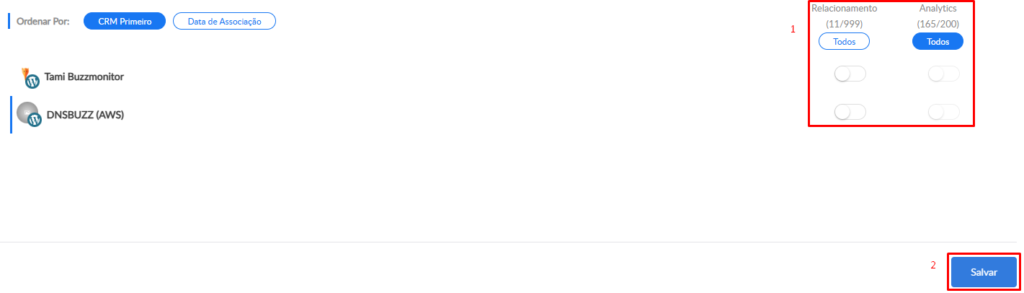
De volta a plataforma, habilite o Relacionamento dos sites desejados. Por fim clique em Salvar no canto inferior direito.
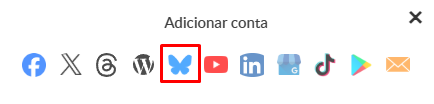
No Gerenciador de Páginas e Perfis, clique no botão +Adicionar e selecione o ícone do Bluesky, para conectar os perfis desejados:

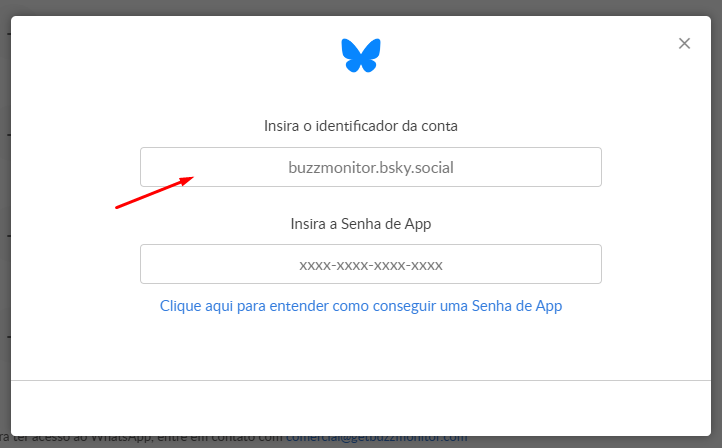
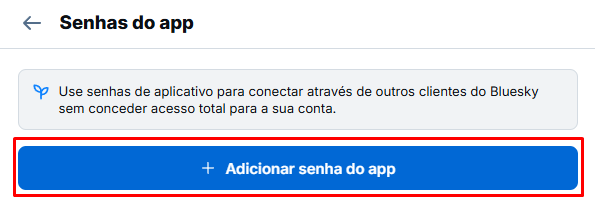
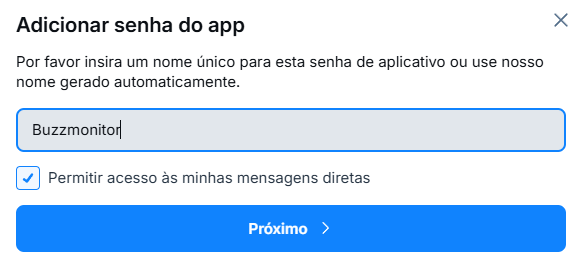
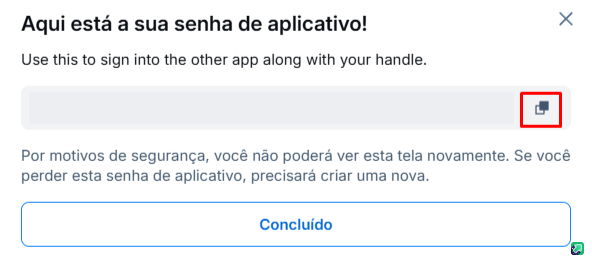
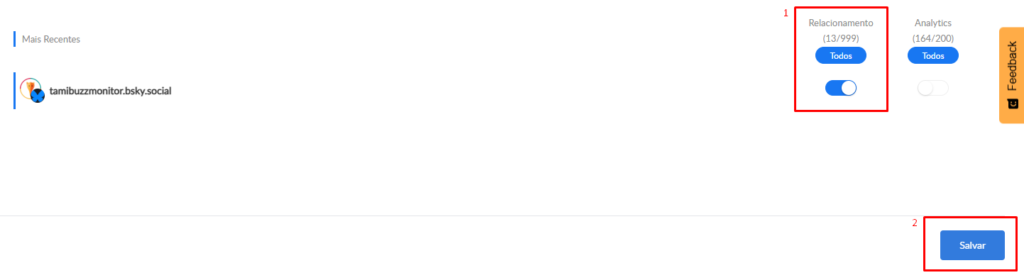
No Gerenciador de Páginas e Perfis, clique no botão +Adicionar e selecione o ícone do YouTube, para conectar os perfis desejados:

Uma nova página será aberta, nela basta inserir o login e senha da conta Google do canal que deseja sincronizar e autorizar a Buzzmonitor a acessar algumas propriedades da sua conta. Estando tudo certo, você será redirecionado para a plataforma.
Habilite as opções de Analytics ou apenas Relacionamento dos perfis desejados. Depois, clique em Salvar no canto inferior direito.
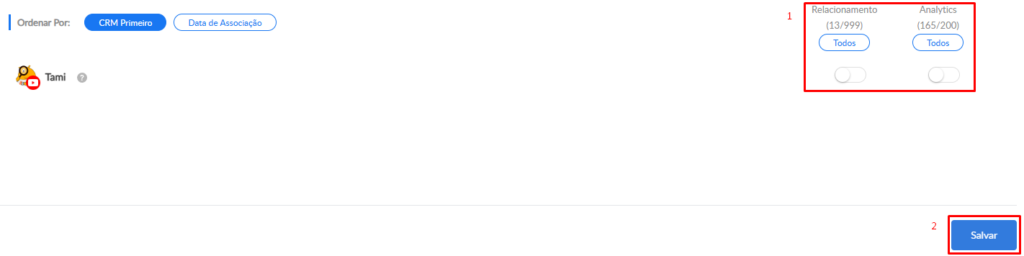
OBS: É necessário sincronizar um canal por vez, inserindo login e senha.
Sincronizando o YouTube a Buzzmonitor você pode fazer uma análise mais detalhada de informações como Engajamento, Visualizações, Fãs e muito mais em poucos passos.
Para conectar o LinkedIn à Buzzmonitor, é necessário que você tenha acesso a um perfil super administrador de todas as páginas que deseja sincronizar. Confira como conceder acesso administrativo.
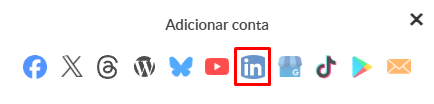
No Gerenciador de Páginas e Perfis, clique no botão +Adicionar e selecione o ícone do LinkedIn, para conectar as páginas desejadas:

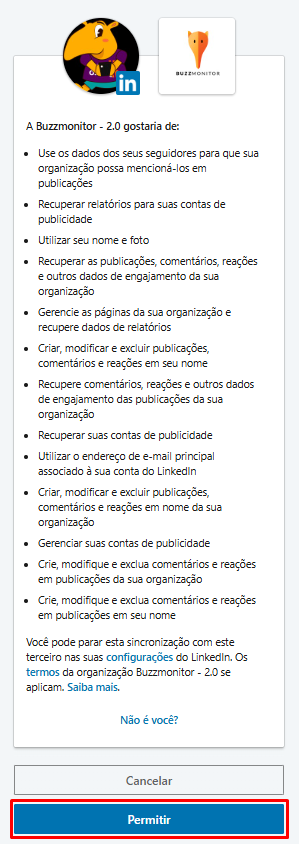
Você será redirecionado para uma nova página solicitando login e senha do perfil superadministrador. Basta inserir essas informações e clicar em Permitir. Estando tudo certo, você será redirecionado para a Buzzmonitor.
Se já estiver logado, siga para o próximo passo.
De volta a plataforma, habilite as opções de Analytics ou apenas Relacionamento das páginas desejadas. Por fim clique em Salvar no canto inferior direito.
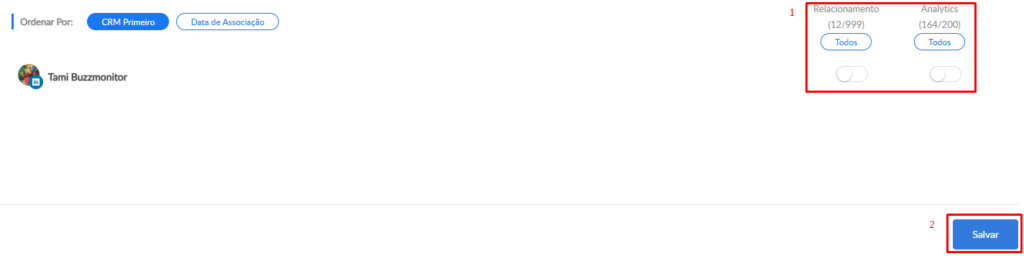
Para sincronizar o Google Meu Negócio da sua marca com a Buzzmonitor, é preciso fazer o login com o email de administrador do local.
No Gerenciador de Páginas e Perfis, clique no botão +Adicionar e selecione o ícone do GMB, para conectar os locais desejados:

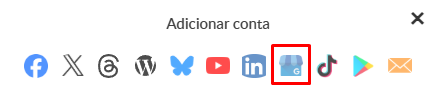
Uma nova página será aberta, nela basta inserir o login e senha da conta Google do local que deseja sincronizar e autorizar a Buzzmonitor a acessar algumas propriedades da sua conta. Estando tudo certo, você será redirecionado para a plataforma.
De volta a plataforma, habilite as opções de Analytics ou apenas Relacionamento dos locais desejados. Por fim clique em Salvar no canto inferior direito.
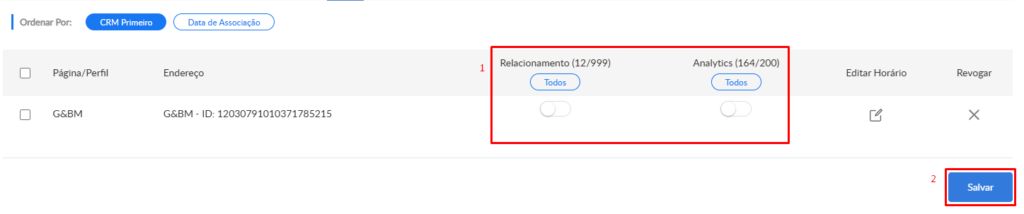
OBS: Se a conta Google utilizada não tiver todos os locais desejados, repita os passos e efetue o login na conta Google que possui os demais locais do GMB.
No Gerenciador de Páginas e Perfis, clique no botão +Adicionar e selecione o ícone do TikTok, para conectar os perfis desejados:

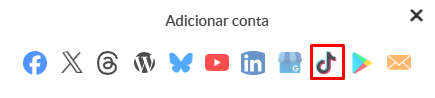
Será aberta uma página para fazer login no TikTok, basta escolher a forma desejada e efetuar seu login. Se já estiver logado, siga para o próximo passo.
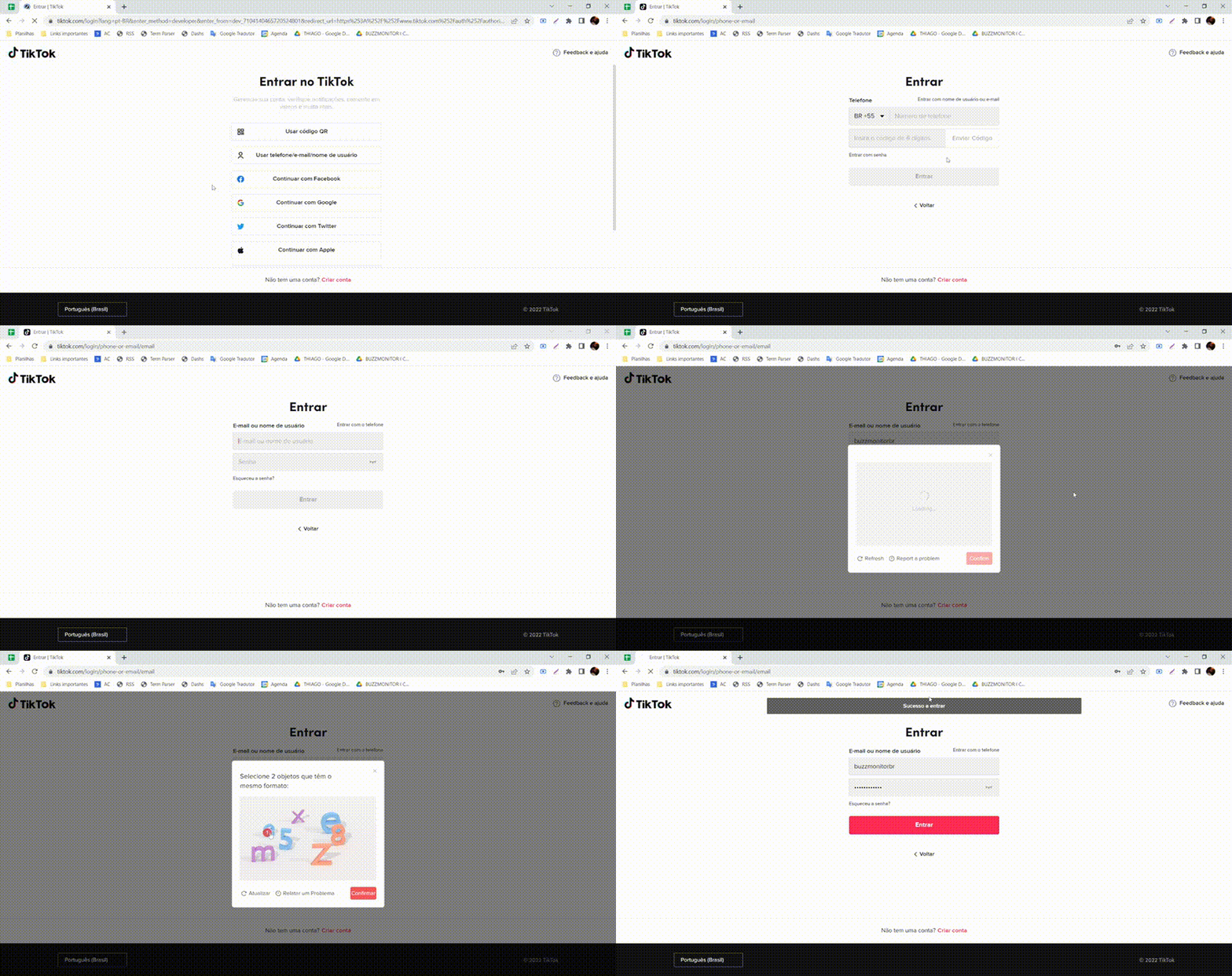
Na página seguinte, você deverá clicar em Autorizar para permitir que a Buzzmonitor se conecte ao TikTok.
De volta a plataforma, habilite as opções de Analytics ou apenas Relacionamento dos perfis desejados. Por fim clique em Salvar no canto inferior direito.
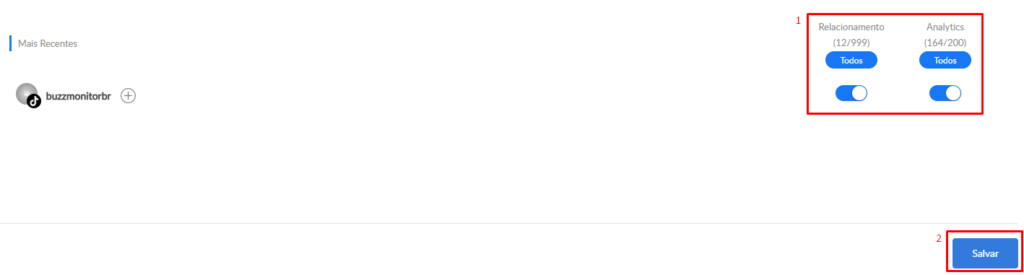
OBS: é necessário sincronizar um perfil por vez, inserindo login e senha.
Ao sincronizar o TikTok na Buzzmonitor, automaticamente já é realizado um retroativo dos últimos 30 dias dos dados de performance e coleta das interações. Não é necessário solicitar, apenas aguardar alguns minutos.
No Gerenciador de Páginas e Perfis, clique no botão +Adicionar e selecione o ícone da Play Store, para realizar a conexão:

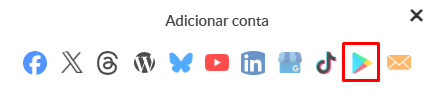
Você será redirecionado para o login com uma conta Google. Selecione a conta que possui acesso ao perfil de desenvolvedor responsável pelos aplicativos que deseja monitorar.
Durante o login do Google, serão exibidas duas telas solicitando permissões para que a Buzzmonitor possa acessar os dados dos aplicativos. Aceite essas etapas para concluir a associação com sucesso.
Após a autorização, você será redirecionado de volta para a Buzzmonitor, onde poderá listar os aplicativos que deseja monitorar.
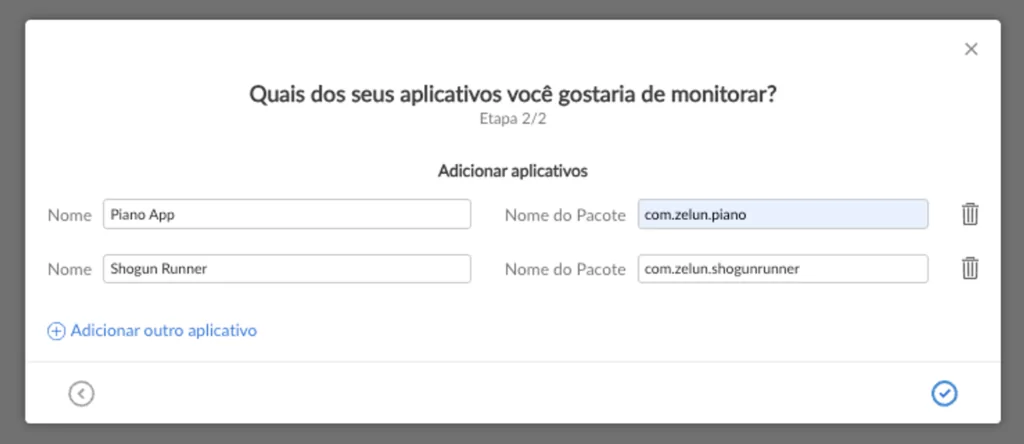
Certifique-se de inserir corretamente o nome do pacote do aplicativo. Essa informação é crucial para o monitoramento das avaliações.
Você pode encontrar o nome do pacote na URL do aplicativo na Play Store ou através do Google Play Console.
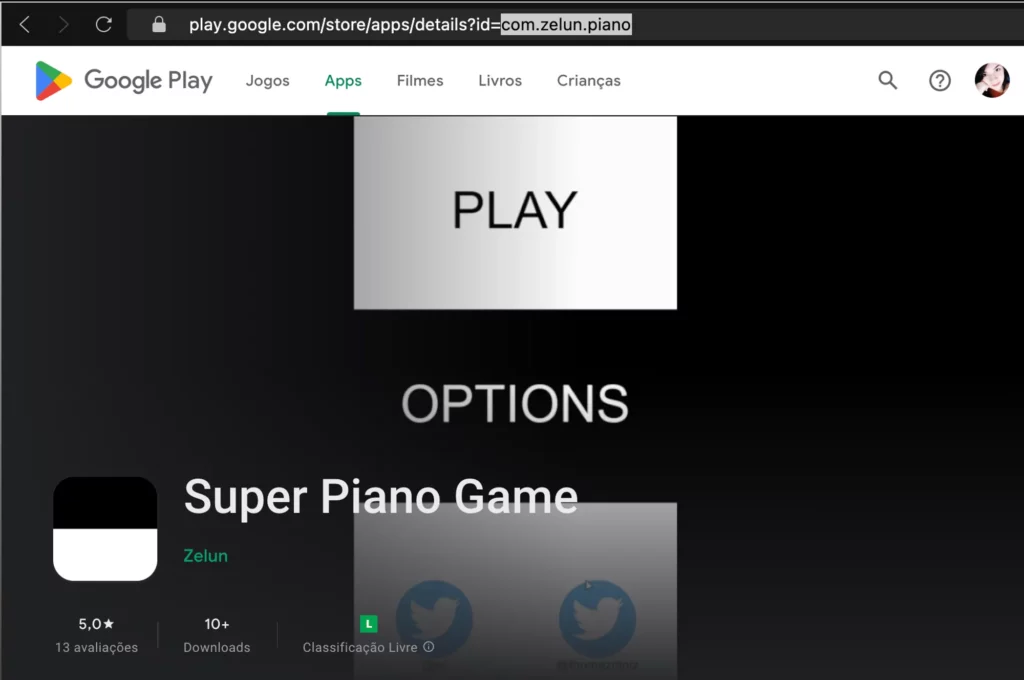
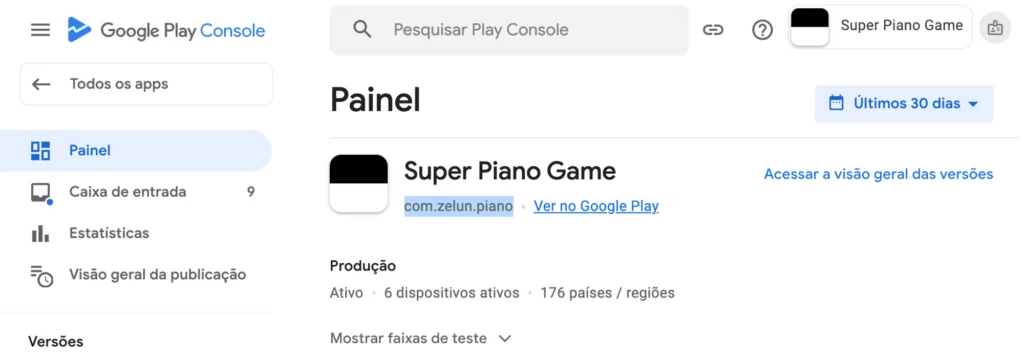
Após a adição, os aplicativos serão exibidos no gerenciamento de páginas e perfis para ativação do atendimento.
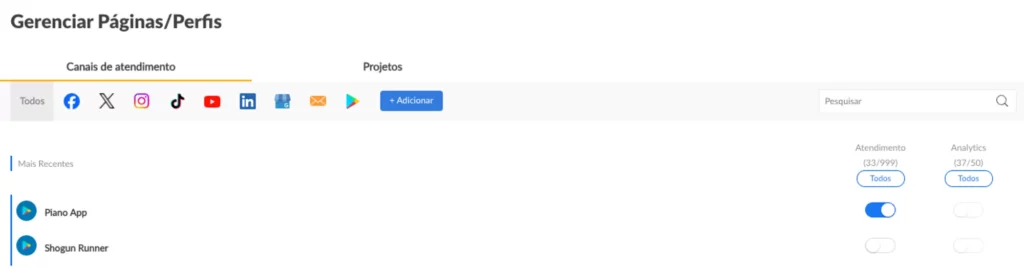
Pronto! Os aplicativos agora estão associados e as novas avaliações serão automaticamente coletadas pela Buzzmonitor. Para monitorar suas interações basta acessar os relatórios na pasta da Play Store na coleção de atendimento.
Você pode conferir através desse post: https://buzzmonitor.com/blog/como-vincular-aplicativos-da-apple-store-a-buzzmonitor/
A Buzzmonitor poderá ser utilizada para atendimento de e-mails, o que significa que será possível ao SAC atender seus clientes por e-mail aproveitando os mesmos relatórios de atendimento já disponíveis no SAC da Buzzmonitor.
Veja como configurar!
No Gerenciador de Páginas e Perfis, clique no botão +Adicionar e selecione o ícone de Email, para realizar a conexão: 
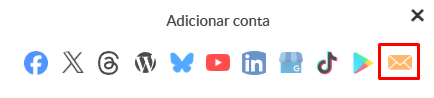
Digite o endereço de e-mail desejado e escolha um nome para a conta.
Escolha qual domínio utilizar para fazer envio das suas mensagens:
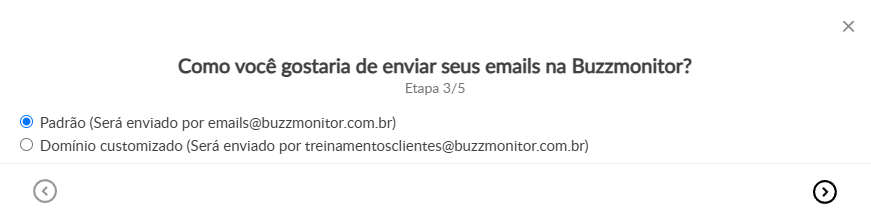
OBS: caso opte em usar o domínio personalizado e esteja com dificuldades com a configuração, contate nossa equipe de suporte. Além disso, a configuração de domínio pode ser alterada, sempre que quiser.
Após definir o domínio, copie o endereço de e-mail que aparecerá na sua tela e faça a ativação do encaminhamento automático diretamente do seu provedor de e-mail.
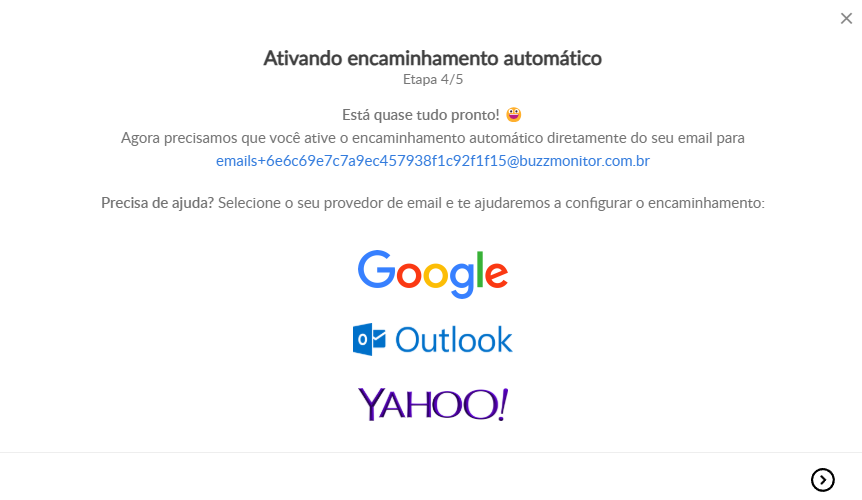
Confira os passos para ativar o encaminhamento, conforme o seu provedor de email:
De volta a plataforma, habilite o Relacionamento dos emails desejados. Por fim clique em Salvar no canto inferior direito.
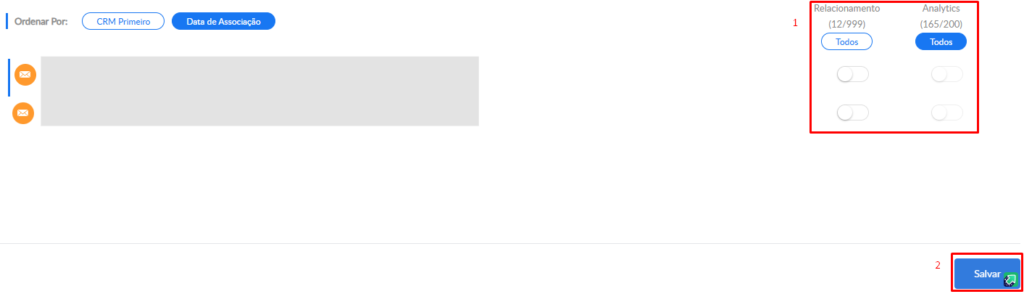
OBS: é necessário sincronizar um e-mail por vez.
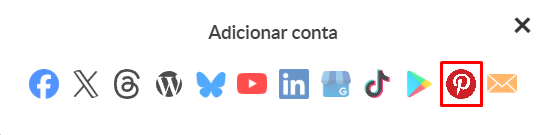
Para conectar o Pinterest, é necessário que o perfil da marca na plataforma seja Business. Então, no Gerenciador de Páginas e Perfis, clique no botão +Adicionar e selecione o ícone do Pinterest, para conectar os perfis desejados.
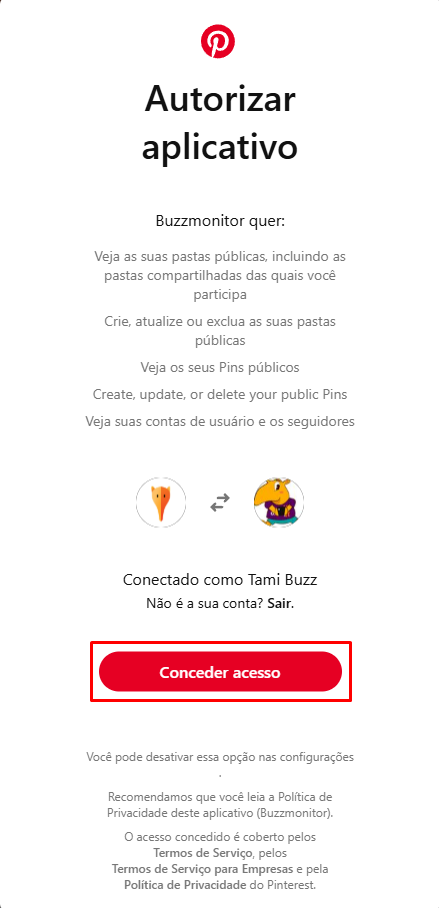
Você será redirecionado para uma nova página para fazer login no Pinterest. Acesse a sua conta, escolhendo a forma desejada de efetuar o login e, após isso, você deverá permitir o acesso da Buzzmonitor à sua conta Business.
De volta à plataforma, ative a opção de Relacionamento, para tornar possível a coleta dos seus pins. Então clique em “Salvar” para ter o seu perfil sincronizado na plataforma.
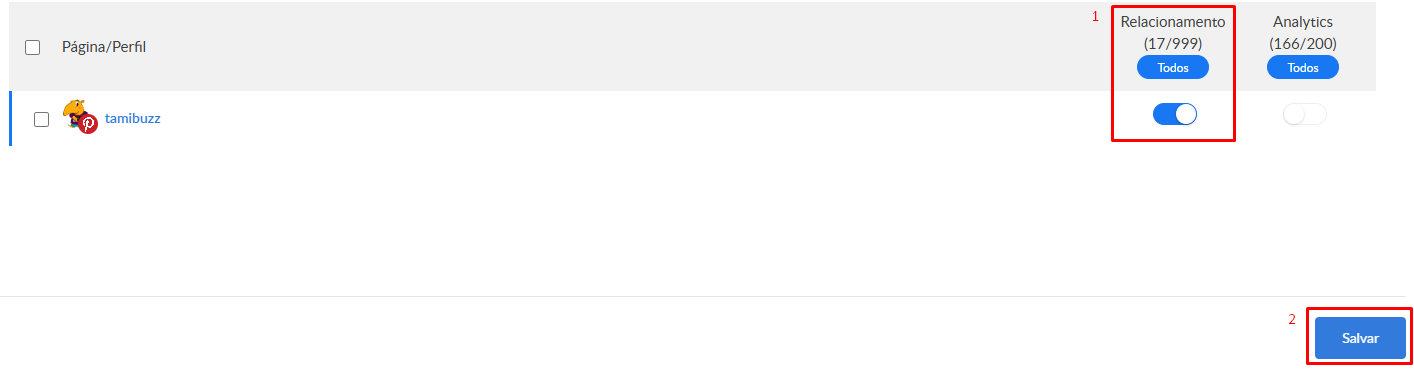
Obs.: Caso haja mais de um perfil, é necessário sincronizar um por vez, inserindo login e senha.
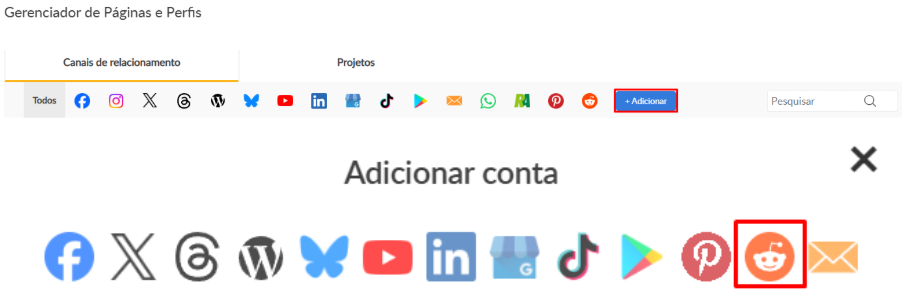
No Gerenciador de Páginas e Perfis, clique no botão +Adicionar e selecione o ícone do Reddit, para conectar os perfis desejados:
Você será redirecionado para uma nova página solicitando login e senha da conta. Basta inserir essas informações, clicar em entrar e dar as permissões necessárias para a plataforma. Estando tudo certo, você será voltará para a Buzzmonitor.
Na plataforma, habilite a opção Relacionamento, para que as publicações sejam coletadas e você possa interagir com elas, por fim clique em Salvar no canto inferior direito:
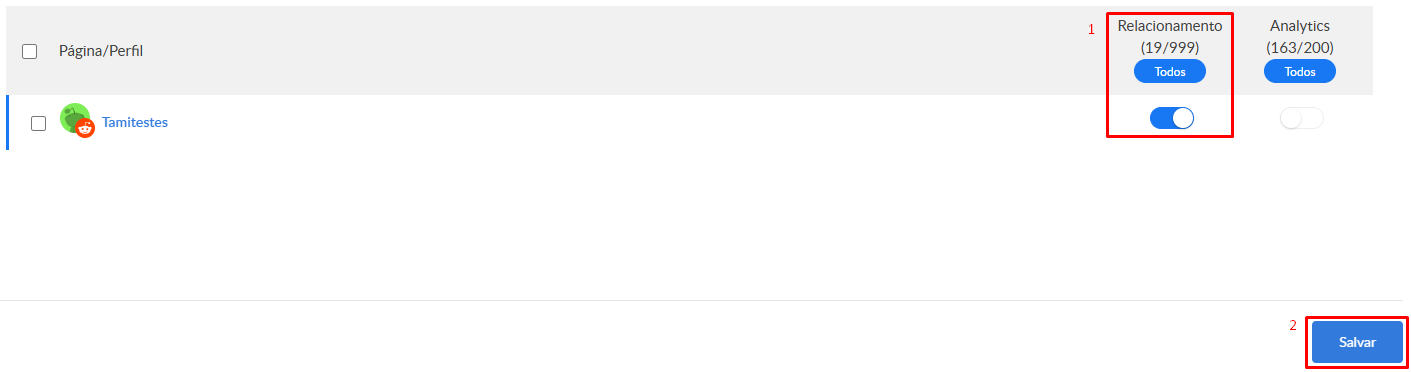
OBS: É necessário sincronizar um perfil por vez, devido ao identificador de usuário e a senha.
Gerenciar canais autenticados:
Toda vez que realizar a sincronização de um novo canal ou revogar e sincronizar novamente um de seus canais, a Buzzmonitor vai te levar para a tela de gerenciamento de canais autenticados. Nesta página basta selecionar o perfil que você deseja sincronizar, como na imagem abaixo, e em seguida salvar.
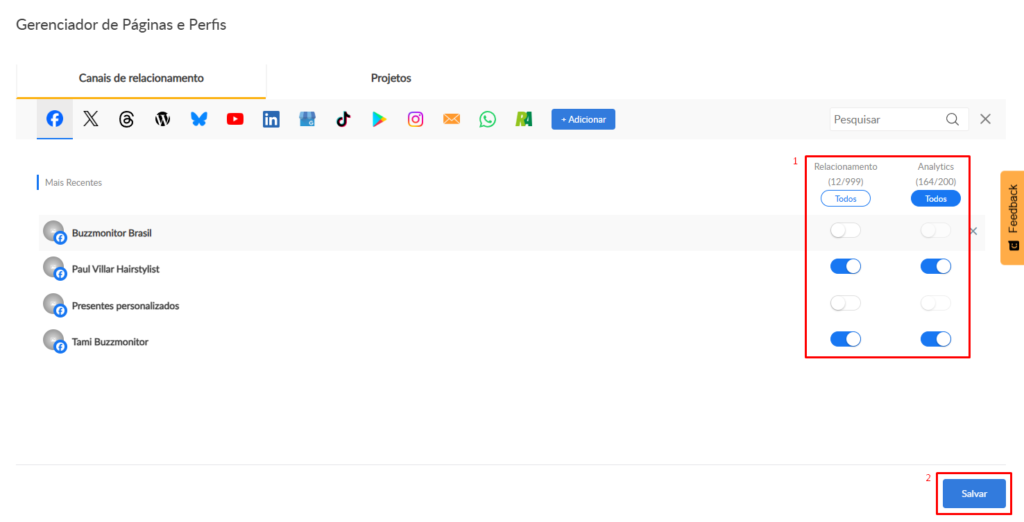
Pronto! Você poderá gerenciar o atendimento do seu negócio em Ver Coleção, no menu Relacionamento.
Importante! É possível programar posts para todas as redes sociais que você sincronizar ao Buzzmonitor. Veja aqui como fazer isto e facilitar sua rotina. A única exceção é o YouTube, pois ainda não é possível programar vídeos para subir para a plataforma.
Além disso, sempre que algum Token de suas contas vinculadas ao Buzzmonitor estiver inválido, será necessário fazer a sincronização novamente. Veja o passo a passo para revalidar tokens aqui.
Mas por que o Token da conta fica inválido? Muitas vezes isso acontece por conta das mudanças na política da API da rede social. Mas não se preocupe: quando isto acontecer você será avisado pelo próprio Buzzmonitor e poderá fazer a sincronização novamente seguindo este passo a passo!
Perguntas Frequentes (FAQ)
- É possivel sincronizar mais de uma conta da mesma rede social na Buzzmonitor?
Depende da rede. Facebook e Instagram permitem multiplas paginas/perfis na mesma sincronizacao. Ja X (Twitter), Threads, Bluesky, YouTube, TikTok, BuzzMail, Pinterest e Reddit exigem sincronizar um perfil (ou canal/e-mail) por vez. - O que fazer quando o token de uma rede social expira na Buzzmonitor?
Sempre que o token de uma conta vinculada a Buzzmonitor fica invalido, e preciso refazer a sincronizacao dessa rede. O passo a passo completo esta no guia de revalidacao de tokens. - Da pra programar posts para todas as redes sincronizadas?
Sim. Depois de sincronizadas, e possivel programar posts para todas as redes sociais conectadas a Buzzmonitor direto pela ferramenta.