

Os tickets dinamizam a relação entre analistas e o time de “backoffice” e ajudam a tornar seu SAC 2.0 muito mais efetivo!
Porém, eles costumam gerar muitas dúvidas entre os analistas, então vamos explicar alguns pontos importantes que podem facilitar a gestão de sua marca por meio dessa ferramenta.
O que é um ticket e para que servem os tickets?
Os tickets permitem registrar informações adicionais aos posts que não são encontradas nas redes sociais, como: CPF, e-mail, número interno do cliente na empresa, número de uma compra, conta corrente, etc.
Um ticket pode funcionar também como mecanismo de comunicação entre as áreas dentro da sua empresa, além de definir itens específicos do atendimento como: prioridades, responsáveis e status. Por exemplo:
- Uma empresa telefônica pode criar um ticket de atendimento prioritário todas as vezes que alguém mencionar “Anatel” nos anúncios do Facebook ou Twitter. Esse ticket pode ser automaticamente direcionado para um atendimento específico e gerar um alerta via e-mail para o cliente;
- Uma empresa farmacêutica pode criar um ticket automático de alta prioridade sempre que um médico mencionar uma de suas marcas no Twitter.
Confira 5 dicas dicas importantes sobre Social CRM Tickets!
1. Como criar um ticket?
Ao receber as postagens nas redes sociais, além de armazenar a publicação e suas informações, o Buzzmonitor permite que seja configurada a abertura automática ou manual de um ticket.
- Manual: através do Primeiro Nível (quando existem vários níveis de atendimento);
- Automática: distribuindo os tickets aleatoriamente entre seus analistas (quando sua equipe de SAC 2.0 pode resolver toda a demanda).
Como fazer manualmente?
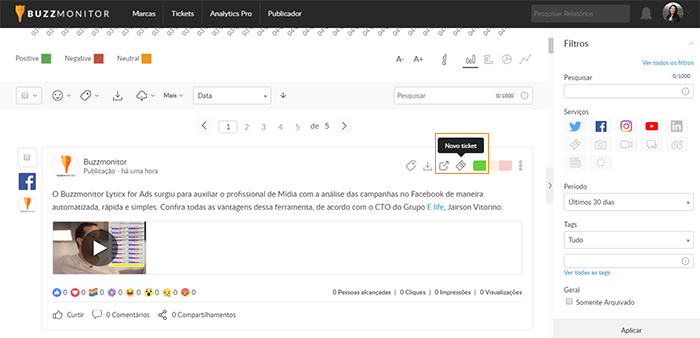
- Dentro do seu report, clique na publicação feita pelo usuário em que você deseja adicionar um ticket. Depois clique no ícone de ticket na barra de sentimentos para criar um novo ticket.
- Aqui você irá configurar o ticket por: marca, status, responsável e prioridade.
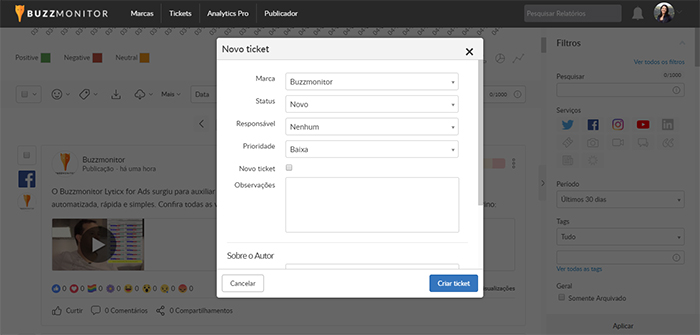
Status: aqui seu analista poderá definir qual a situação atual do ticket, se é um caso novo, se está aberto, pendente, resolvido ou fechado.
- New: caso novo que está à espera de um atendimento;
- Open: caso aberto pelo analista;
- Pending: caso ainda em andamento;
- Resolved: caso solucionado;
- Closed: casos que não são passíveis de resposta.
Prioridade: após definir o status do ticket, seu analista deverá escolher qual a prioridade daquele atendimento: urgente, alta, média ou baixa.
É possível também incluir informações pessoais sobre o usuários no ticket, como: CPF, e-mail, telefone e Internal ID. Há, também, um campo para fazer anotações sobre o caso.
Como fazer de forma automática?
Para criar tickets automáticos, você utilizará o módulo triggers, do Buzzmonitor (veja aqui como criar um trigger para sua conta).
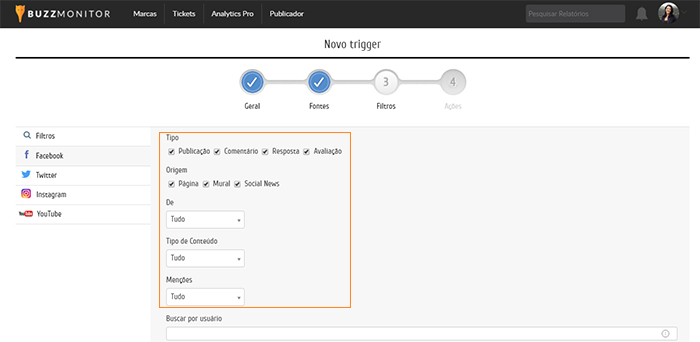
- Em Filtros você pode ir na aba Facebook e definir o tipo de publicação onde será adicionado o ticket. Por exemplo: publicações, comentários ou replys feitos na sua página, apenas por usuários, receberão um ticket.
- Em Ações você definirá as configurações desse ticket. Por exemplo: comentários de usuários insatisfeitos com o seu produto receberão um ticket automático com status Aberto e prioridade Urgente.
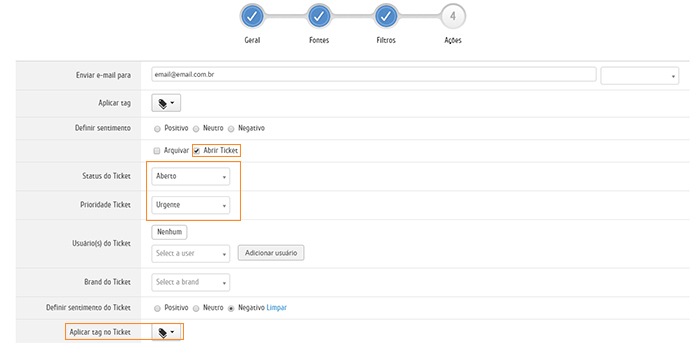
Também é possível configurar que tags sejam aplicadas automaticamente nestes tickets criados.
2. Como visualizar os tickets na área de CRM tickets e suas edições?
- Para visualizar os tickets criados, clique em Tickets na parte superior da página inicial do Buzzmonitor.
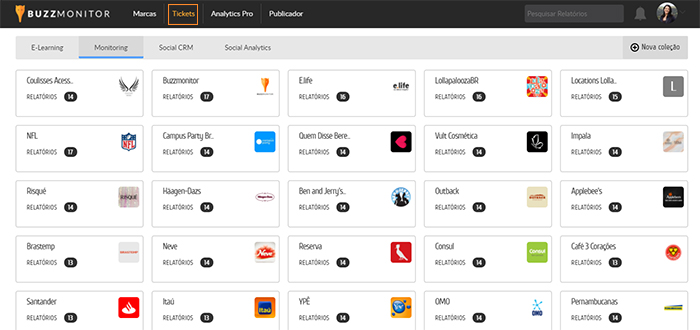
- Todos os seus tickets aparecerão listados para que você possa acessá-los.
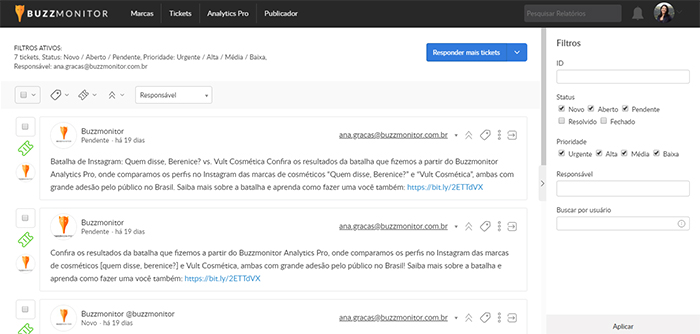
- Para visualizar todas as edições, clique em Ver ticket.
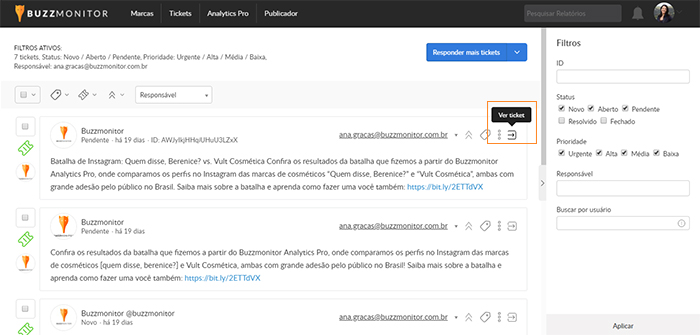
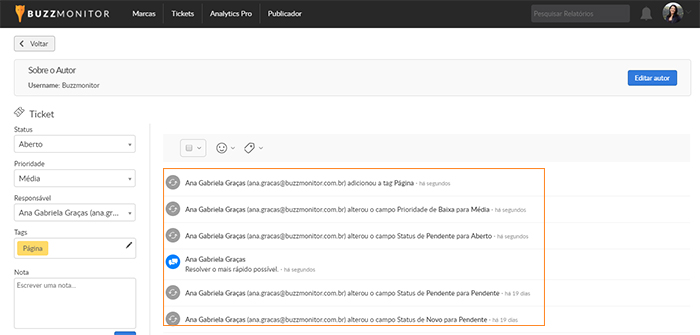
- Todas as edições feitas naquele ticket, como tags e sentimentos, além das mensagens trocadas entre o usuário e a marca, aparecerão listadas.
3. Como taguear tickets?
Antes de mais nada, é preciso entender que existem dois tipos de tags: a tag da interação e a tag do ticket. Por isso, é importante lembrar que é possível adicionar uma tag específica ao ticket e também adicionar tags de interações dentro do ticket.
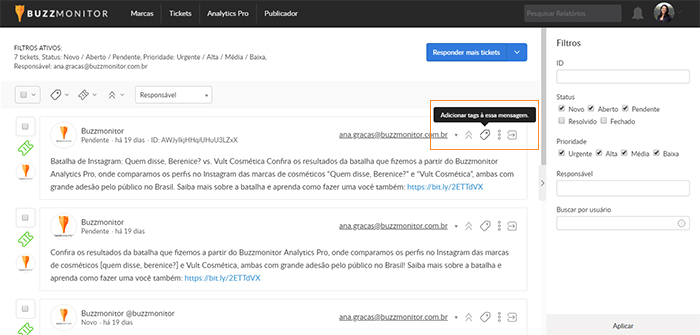
- Para taguear, há duas formas: tagueando cada ticket individualmente ou vários selecionados de uma só vez. Para taguear apenas um ticket, basta clicar no ícone de tag e adicionar uma nova tag àquele ticket.
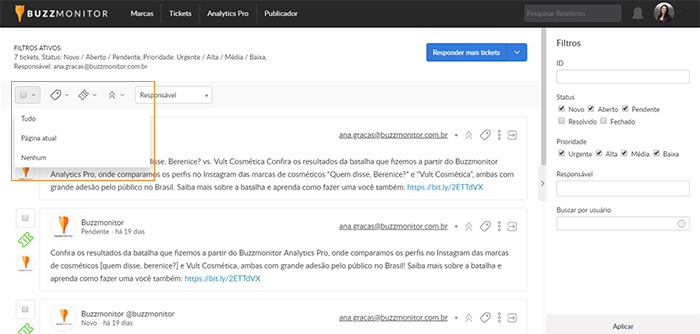
- Para taguear vários tickets de uma só vez, selecione no lado esquerdo a opção Tudo ou Página atual. Então, selecione o ícone de tag ao lado e aplique a tag desejada a todos os tickets selecionados.
4. Como responder as interações dos tickets?
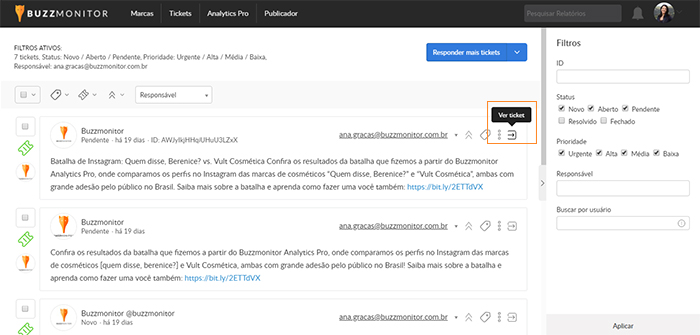
- Clique no ícone para Ver ticket.
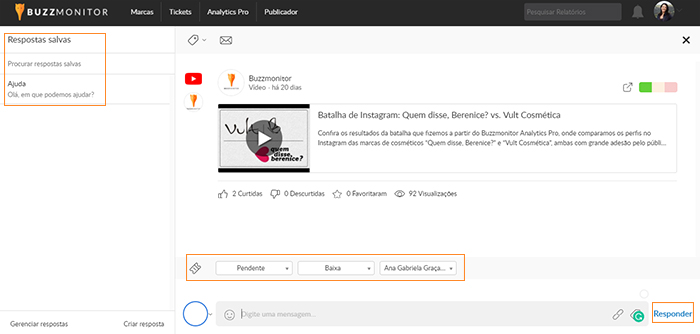
- Então, clique na seta para responder aquele ticket. Nesse mesmo ambiente é possível alterar informações sobre o ticket e adicionar notas e tags a ele por meio do menu no lado esquerdo.
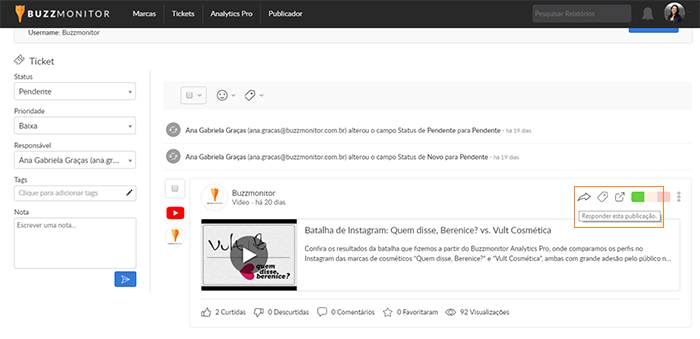
- Uma nova tela irá abrir para que você responda aquela interação. É possível usar as respostas salvas, criar novas respostas, fazer o texto e alterar as informações do ticket, como status, prioridade e responsável.
5. Como criar um relatório apenas com os dados dos tickets?
Ao finalizar a demanda diária (ou semanal) de atendimento, é possível criar reports apenas com os dados dos tickets.
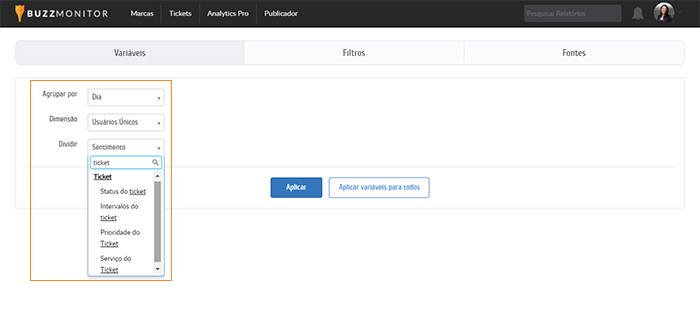
- Clique em Ver todos os filtros e vá até a aba Variáveis. Então, configure:
Agrupar por: Dia/ Semana
Dimensão: Usuários Únicos
Dividir: Status do ticket/ Intervalos do ticket/ Prioridade do ticket/ Serviço do ticket
Pronto! Seu atendimento acaba de ficar mais rápido com essas 5 dicas!
Comece hoje mesmo a usar o Buzzmonitor para tornar seu atendimento mais dinâmico com tickets!