

Imagine poder acompanhar o buzz da sua marca e dos concorrentes nas redes sociais em real time através de dashboards customizáveis? Muitas vezes, ter gráficos com essas informações à vista faz toda a diferença na hora de acompanhar a repercussão de uma nova campanha na televisão ou rádio, ou em casos de possíveis crises de imagem.
No Buzzmonitor você pode criar quantos dashboards precisar, mesmo em uma conta freemium, sem qualquer tipo de restrição!
DASHBOARD 1- Campanhas na TV ou Rádio
É possível monitorar o desempenho da sua campanha offline nas redes sociais. Os usuários estão falando sobre a minha propaganda? O que exatamente estão falando?
Para responder a estas perguntas, cadastre a sua marca no Buzzmonitor e divida o relatório de Evolução de Volume por rede social. Assim você saberá o quanto está sendo falado em cada uma delas.
Evite excesso de informações no seu dashboard, exclua relatórios que não são interessantes clicando no ícone de lixeira.
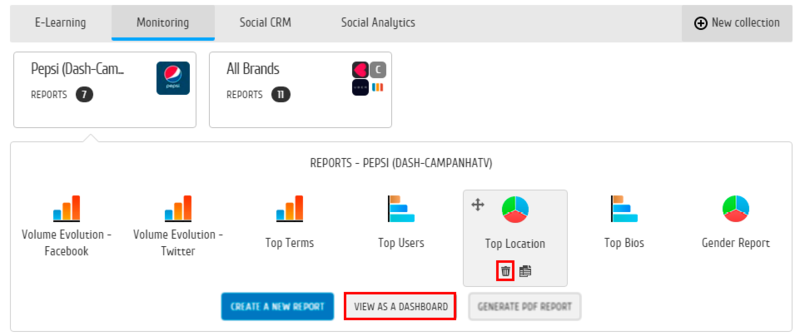
O dashboard será criado assim que você clicar em “View as a dashboard”.
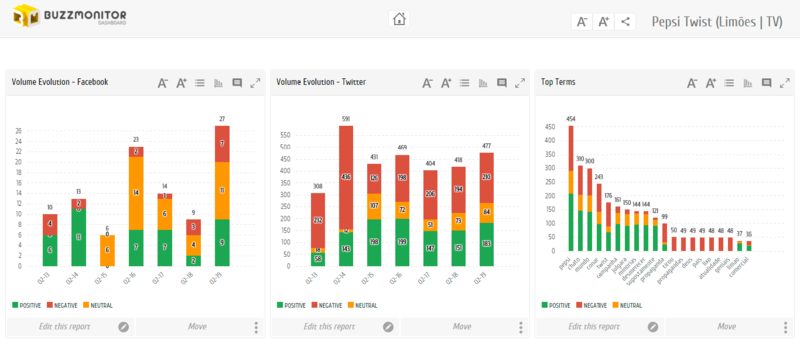
DASHBOARD 2 – Gestão de Crise
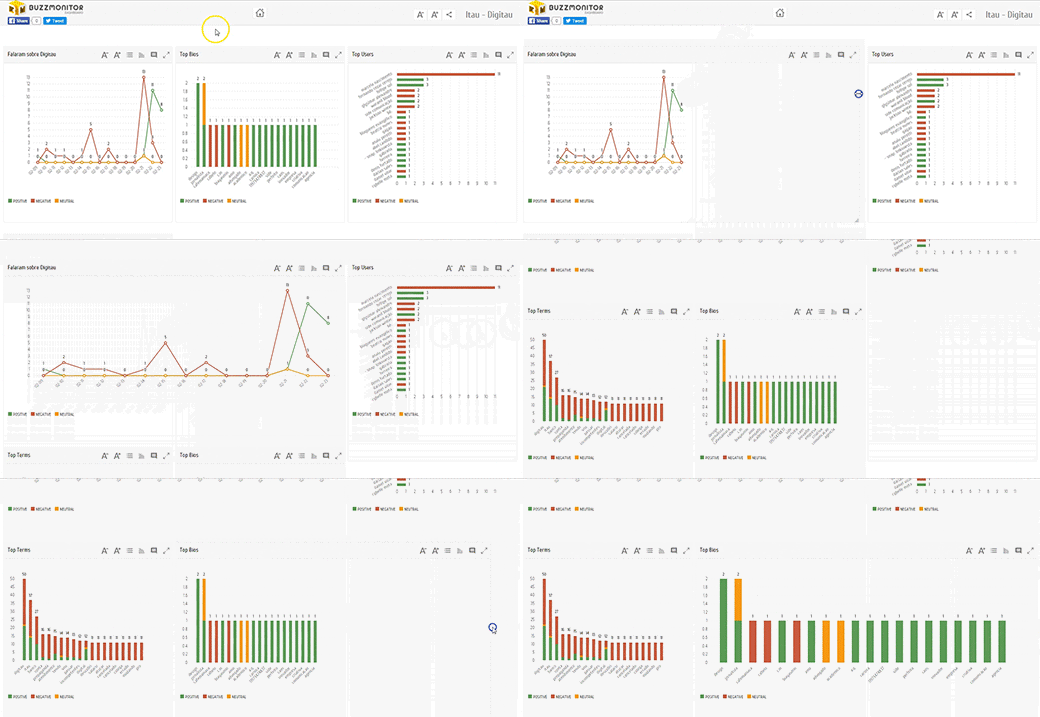
O dashboard real time é uma excelente maneira para acompanhar a repercussão de uma potencial crise de imagem. Crie relatórios que mostrarão especificamente o que estão falando sobre o caso.
No menu Edit Report do Buzzmonitor você pode colocar o termo que deseja monitorar em Search (busca) e configurar o período de visualização de dados para a data de quando começou a crise.
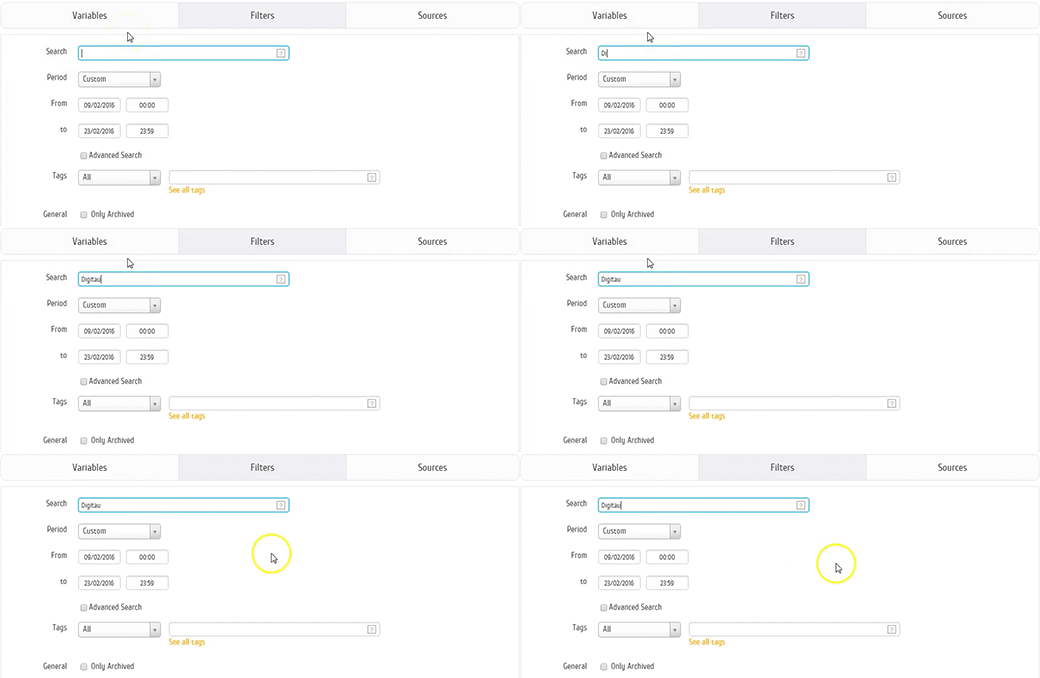
Volte para a tela inicial e clique em “View as a dashboard”.
O dashboard é customizável, você pode mudar os gráficos de posição, aumentá-los ou diminuí-los.
DASHBOARD 3 – Social CRM
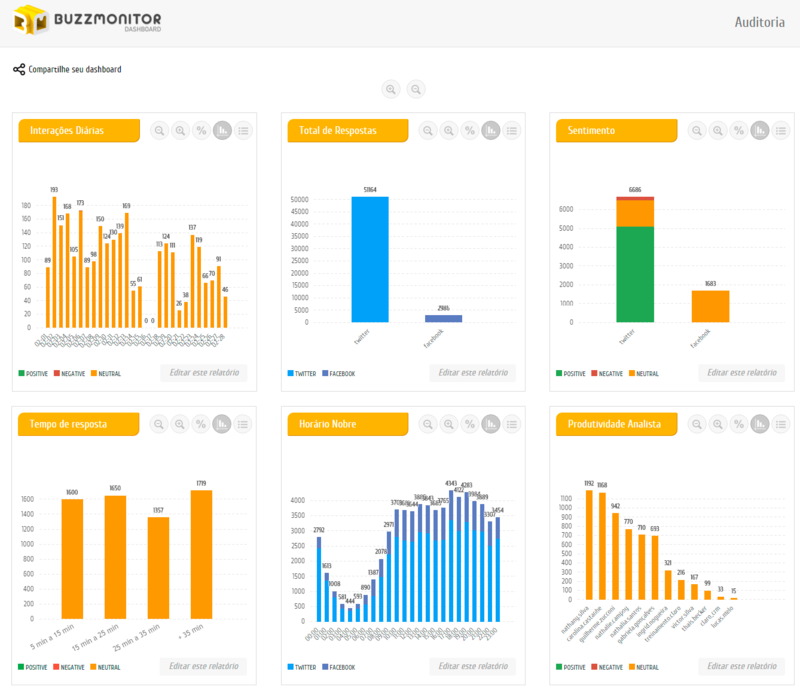
Com um dashboard focado em Social CRM você poderá verificar o desempenho dos seus analistas e se a demanda está sendo atendida apropriadamente. O Buzzmonitor permite também que seja definido o tempo de atualização dos gráficos, assim você não perderá nenhum minuto do que está acontecendo na sua página!
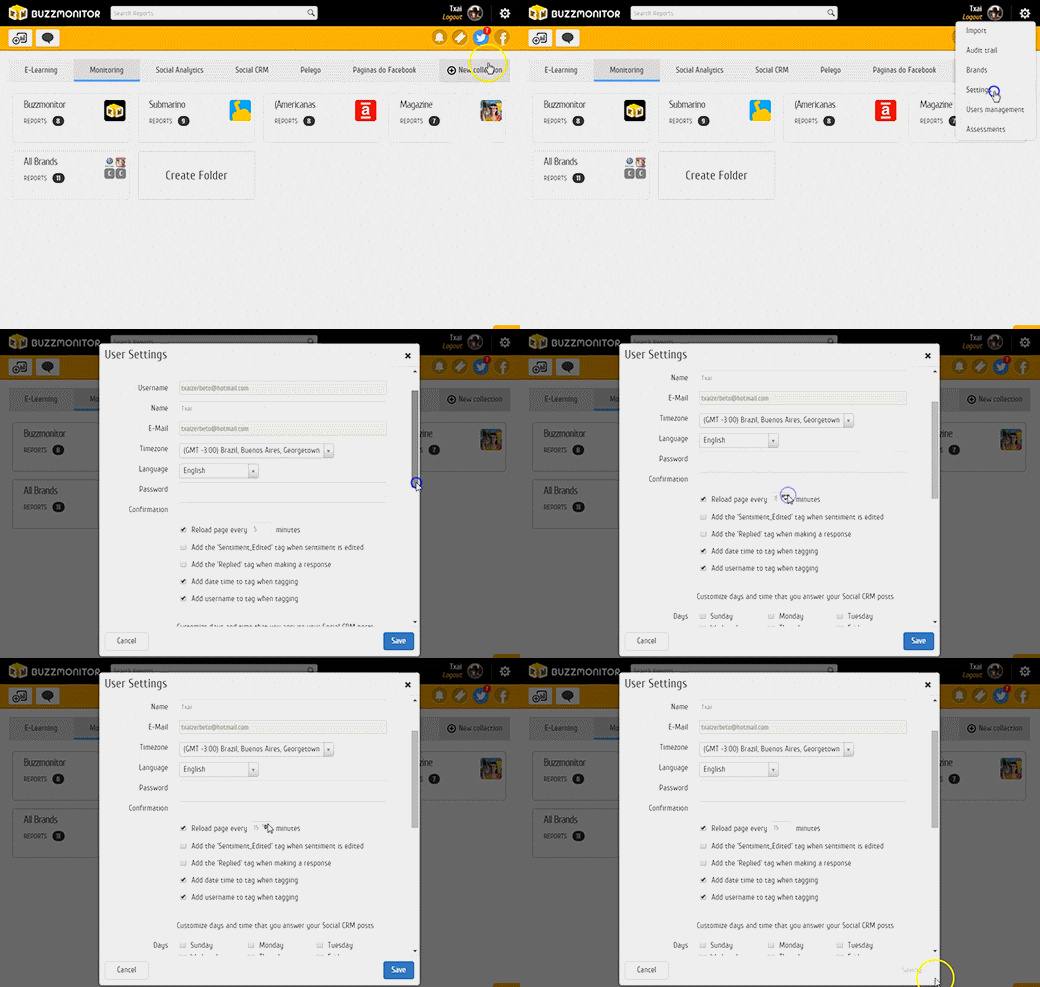
Clique no ícone de engrenagem no canto superior direito da tela  e vá em Configurações (Settings). Selecione a caixa “Recarregar página a cada __ minutos” e preencha o campo com o tempo desejado.
Para relatórios de Social CRM recomendamos o uso de tags. A organização dos dados através de etiquetas é que irá permitir a criação de reports pontuais sobre, por exemplo, o desempenho de analistas, o tempo de resposta e assuntos mais falados. Veja aqui como fazer.
DASHBOARD 4 – Páginas no Facebook
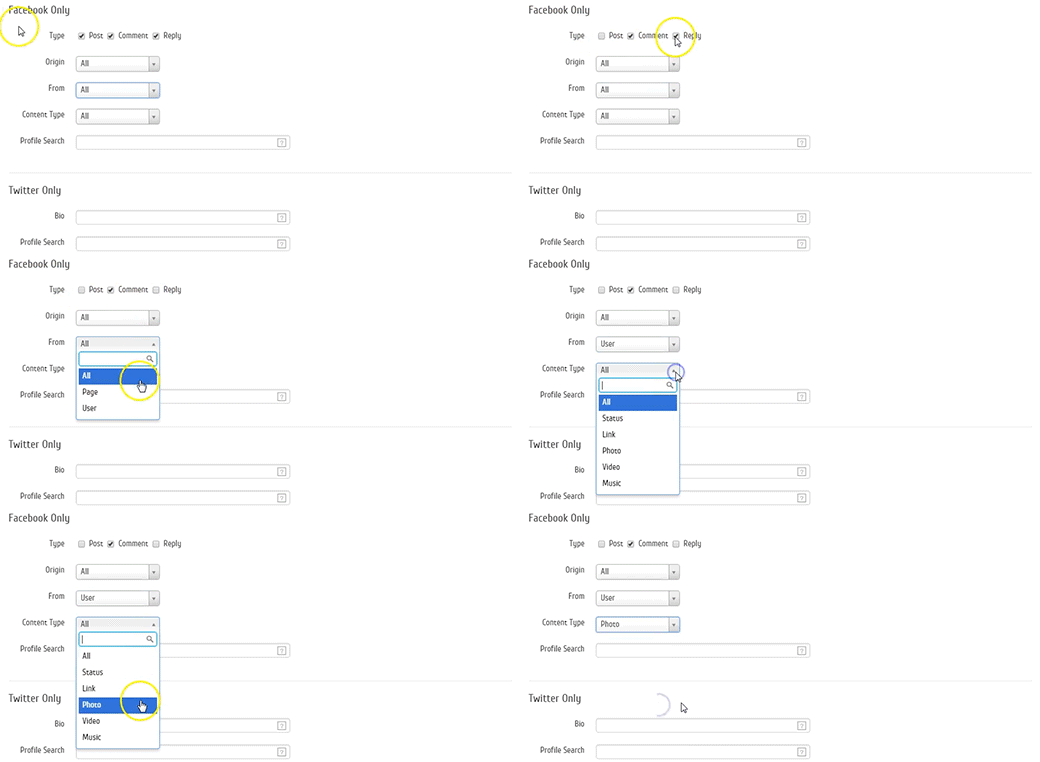
O menu Facebook Only, em Edit Report, permite que você isole a busca por posts, comentários ou replies e concentre-se no monitoramento das interações feitas somente por usuários. Para isto, em todos os relatórios altere o From para User e selecione as opções de Type de acordo com o que você procura.
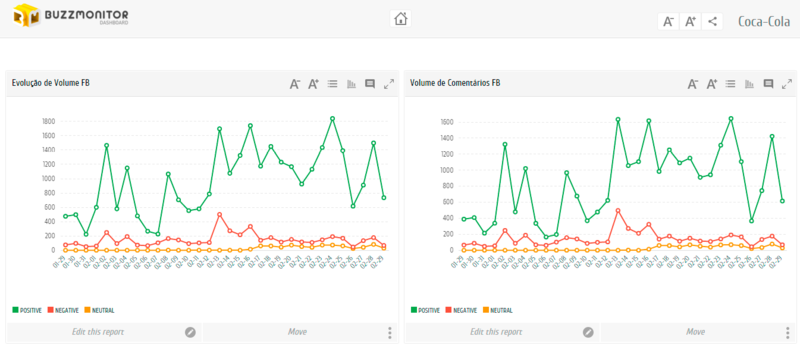
Um dos resultados dessas configurações é o relatório Volume de Comentários no Facebook, que pode ser visto neste dashboard. Nele vemos o buzz de comentários feitos por usuários na página da marca, enquanto que no Evolução de Volume no Facebook vemos comentários, posts e replies.
DASHBOARD 5 – Perfil de Audiência e Assunto
O Twitter é a melhor rede social para se aprofundar nos interesses de seus consumidores. Neste caso, damos destaque para a função Bio, também localizada no menu Edit Report.
A Bio permite que você monitore os termos mais utilizados pelos usuários na mini biografia do Twitter. Além de ser útil no perfilamento da audiência, também pode ser usado para descobrir em quais outras redes sociais o seu público está. No dashboard abaixo vemos estas duas possibilidades nos relatórios Top Bios e Volume de Rede Social na Bio.
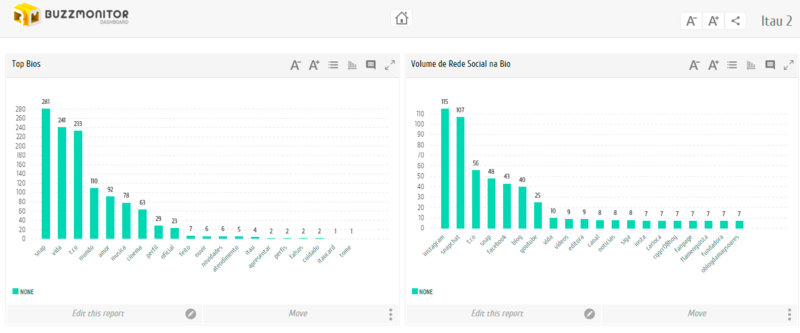
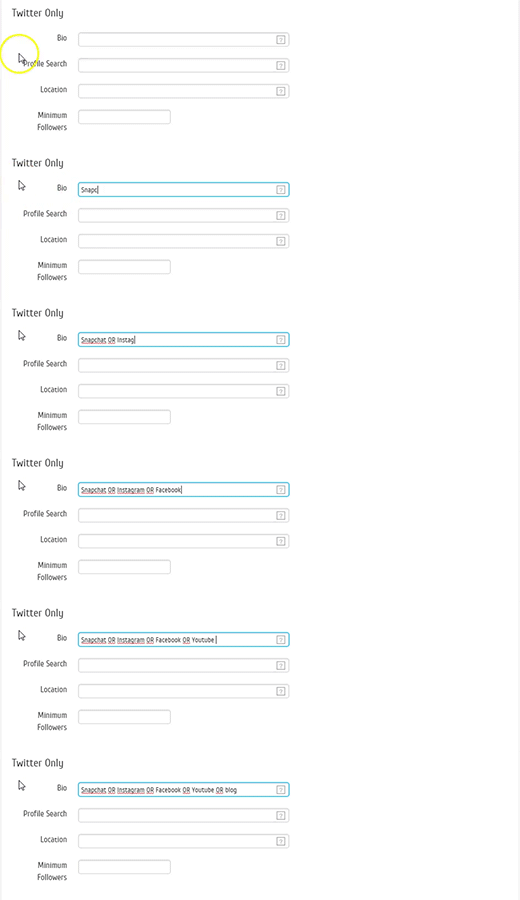
Para realizar o relatório Volume de Rede Social na Bio, vá em Edit Report e preencha o campo Bio com nomes de redes sociais. Assim podemos ver o total de usuários que falaram sobre a marca que citam seus outros canais nas suas mini biografias
Além destes, existem inúmeras outras combinações de reports para serem exibidos em dashboards que podem auxiliá-lo diariamente.