
[Atualizado em 20/05/2026]
Organizar o fluxo de trabalho do seu time é uma etapa importante para que cada analista tenha acesso apenas às funcionalidades de sua alçada e também serve como estratégia para manter sua conta mais segura.
Se você trabalha em uma agência e há vários clientes na sua conta da Buzzmonitor, por exemplo, é possível escolher o que cada analista irá visualizar e responder em relação a clientes específicos. Isso garante mais organização interna e facilita a rotina de trabalho.
Veja como configurar!
Como criar novos usuários no Buzzmonitor
1. No menu do lado direito, clique em Gerenciar usuários e em seguida selecione Criar novo usuário.
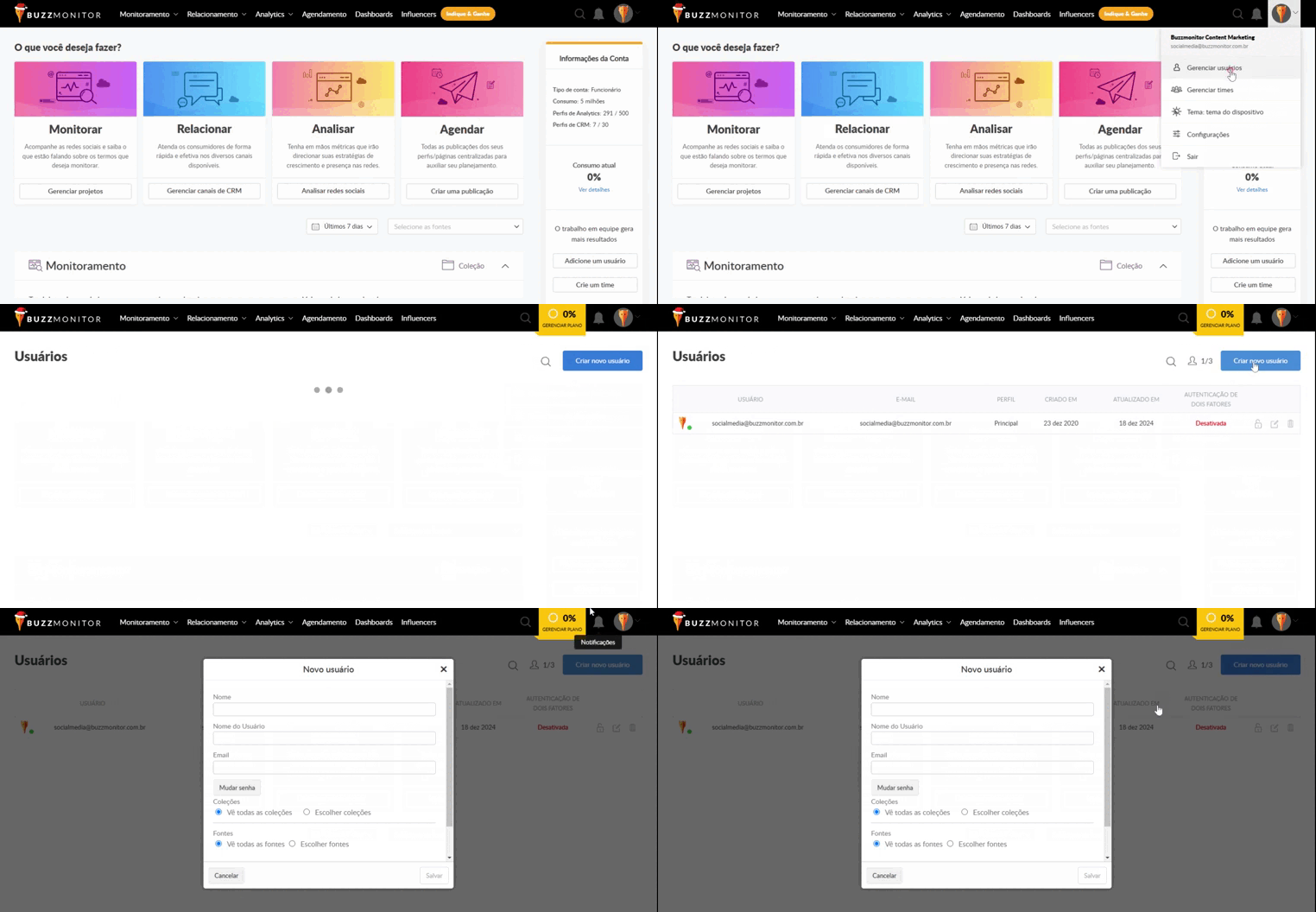
2. Na nova janela que abrirá, escreva o nome do seu analista, o nome do usuário dele, e-mail, o time que ele fará parte (explicaremos os times em seguida!), as coleções que ele poderá visualizar e o perfil.
Coleções: é possível separar os projetos da sua conta em coleções e depois selecionar qual coleção seu analista visualizará. Essa funcionalidade é importante para agências com muitos clientes em uma só conta, por exemplo.
Perfil: há três opções elegíveis de perfil para o login:
- Visualizador: não consegue fazer nenhuma edição, apenas acompanhar os dados no Buzzmonitor;
- Classificador: pode classificar interações, mas não tem autorização para respondê-las;
- Publicador: pode classificar interações, respondê-las e publicar novas publicações nos canais da marca.
- Administrador: possui todas as permissões da plataforma. Pode gerenciar usuários, projetos, times, triggers e perfis de CRM.
Depois disso, também é possível eleger se o login poderá executar algumas ações específicas.
Para Visualizador, por exemplo, não há permissões adicionais de edição ou gerenciamento.
Já para perfis Classificador e Publicador, as elegibilidades são semelhantes:
- Acessar Agendamento;
- Acessar Dashboards;
- Acessar Analytics Pro;
- Acessar Buzzmonitor Trends & Influencers;
- Gerar AI Insights;
- Editar relatórios;
- Remover posts;
- Alterar responsável do ticket;
- Gerenciar projetos;
- Gerenciar triggers;
- Gerenciar triggers com respostas automáticas;
- Gerenciar tags.
- Responder tickets;
- Publicar posts agendados;
- Gerenciar respostas salvas.
Por fim, para perfil Administrador, as permissões elegíveis são:
- Gerenciar usuários;
- Gerenciar projetos;
- Gerenciar times;
- Gerenciar Triggers;
- Gerenciar triggers com respostas automáticas;
- Gerenciar perfis de CRM;
- Receber notificações por e-mail, como:
- alerta de usuário bloqueado;
- expiração de acesso a perfis (token inválido);
- consumo e faturamento.
Então é só clicar em Salvar e pronto! Em instantes, o analista receberá um e-mail do Buzzmonitor para que possa criar sua senha e utilizar a ferramenta.
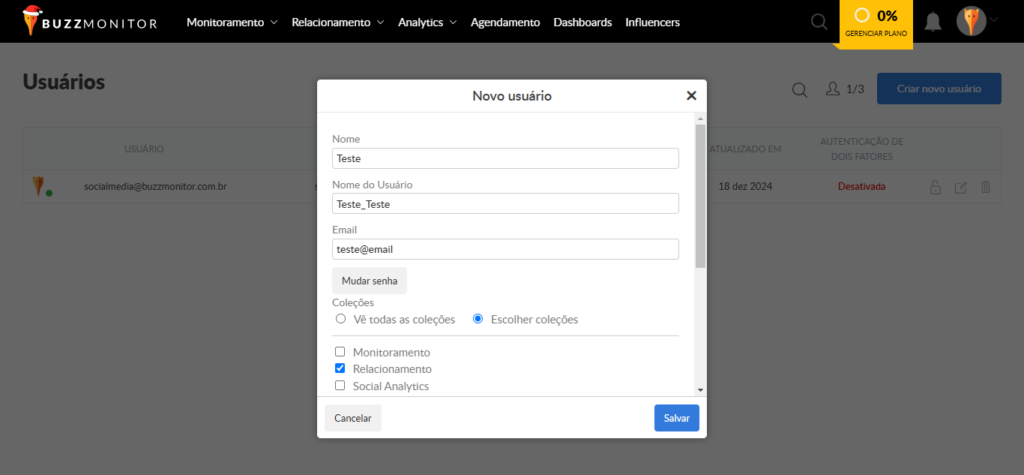
O administrador da conta pode editar a qualquer momento as permissões previamente configuradas.
Como criar novos times no Buzzmonitor
Os times estão relacionados aos tickets do Buzzmonitor. Com esta função é possível reunir diversos analistas de uma conta em um só lugar.
Ao criar um time, existe a possibilidade de tornar essa equipe responsável por um ticket. Isso significa que, ao solicitar novos tickets, o analista participante pode receber todos os tickets associados ao(s) seu(s) time(s).
1. No menu do lado direito, clique em Gerenciar times e em seguida selecione Criar novo time. Depois basta dar um nome ao time, fazer uma descrição e adicionar os membros.
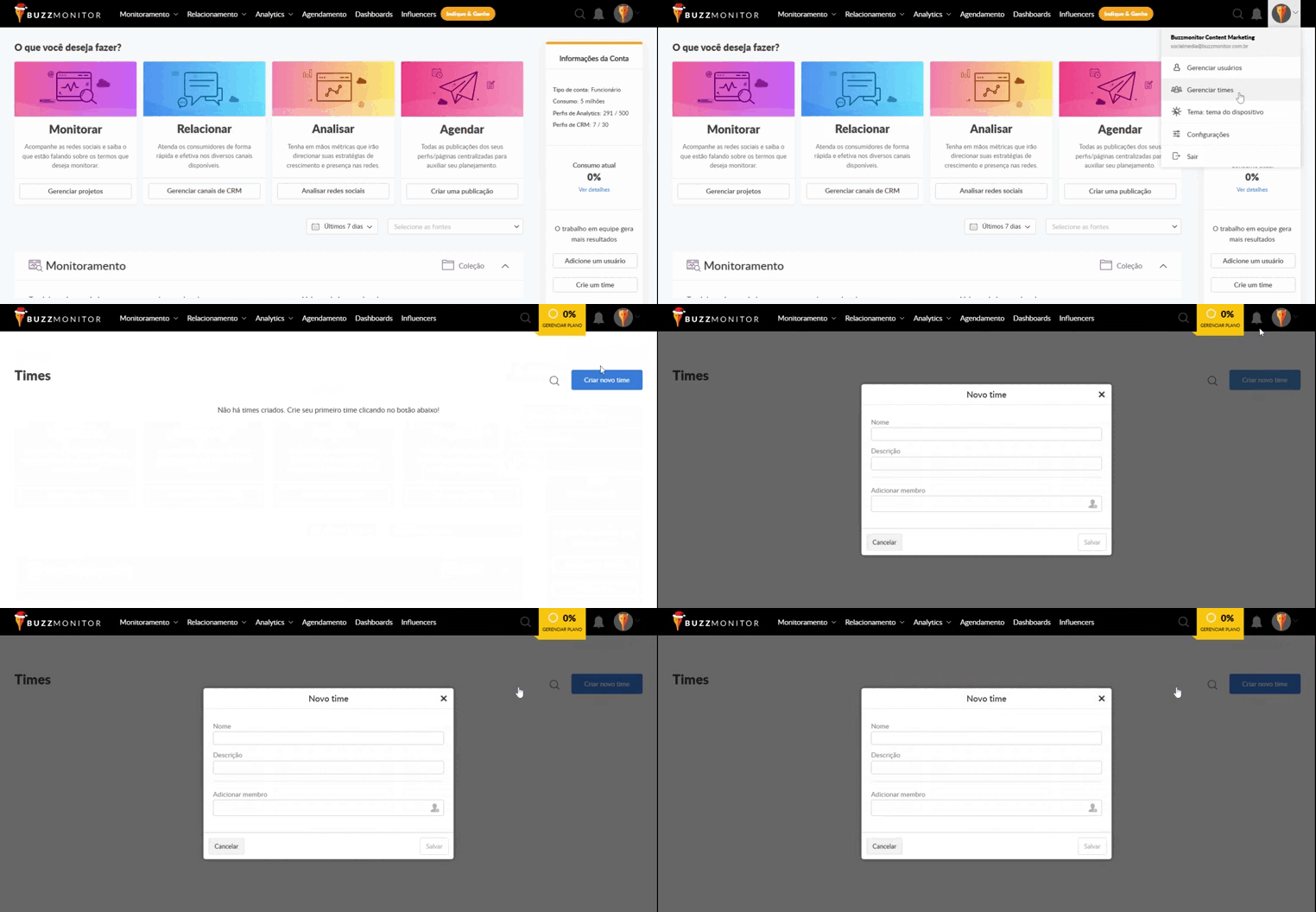
2. Com o time criado, será possível colocar times inteiros como responsáveis pelos tickets, facilitando o fluxo de trabalho realizado pelo seu time.
A rotina do seu time acaba de ficar mais fácil!
Gostou? Inscreva-se para receber nossos conteúdos